Limit przy wgrywaniu bazy w phpMyAdmin – co zrobić, gdy plik jest za duży?
Jeśli kiedykolwiek próbowałeś zaimportować bazę danych w phpMyAdmin, prawdopodobnie spotkałeś się z komunikatem o przekroczeniu limitu rozmiaru pliku. To bardzo częsty problem, szczególnie podczas przenoszenia strony internetowej, migracji WordPressa lub importowania dużej bazy danych sklepu internetowego. W wielu przypadkach phpMyAdmin pozwala wgrać plik SQL tylko do określonej wielkości – na przykład 2 MB, 50 MB lub 100 MB. Jeśli plik jest większy, import po prostu się nie powiedzie.
Dobra wiadomość jest taka, że w większości przypadków da się to łatwo naprawić. Wystarczy zmienić odpowiednie ustawienia PHP lub skorzystać z alternatywnej metody importu. W tym artykule pokażę Ci krok po kroku, skąd bierze się ten limit i jak go zwiększyć.
Dlaczego phpMyAdmin ma limit wielkości pliku?
Ograniczenie wielkości pliku w phpMyAdmin nie jest przypadkowe. Wynika ono z ustawień PHP oraz konfiguracji serwera. Głównym powodem wprowadzenia takiego limitu jest bezpieczeństwo i stabilność serwera. Gdyby każdy użytkownik mógł przesyłać ogromne pliki bez ograniczeń, mogłoby to doprowadzić do przeciążenia serwera lub wykorzystania go do złośliwych działań.
Dlatego w konfiguracji PHP istnieją parametry określające maksymalny rozmiar przesyłanych plików. To właśnie one decydują o tym, jak duży plik możesz wgrać przez phpMyAdmin.
Najważniejsze ustawienia to:
– upload_max_filesize – określa maksymalny rozmiar pojedynczego pliku przesyłanego na serwer
– post_max_size – określa maksymalny rozmiar danych wysyłanych metodą POST
– memory_limit – limit pamięci, którą może wykorzystać PHP
Jeśli którykolwiek z tych parametrów jest zbyt niski, import dużej bazy danych nie będzie możliwy.
Jak sprawdzić aktualny limit importu w phpMyAdmin?
Najprostszym sposobem jest wejście do phpMyAdmin i przejście do zakładki Import. Nad polem wyboru pliku zobaczysz informację o maksymalnym rozmiarze pliku, który można przesłać. Często wygląda to na przykład tak:
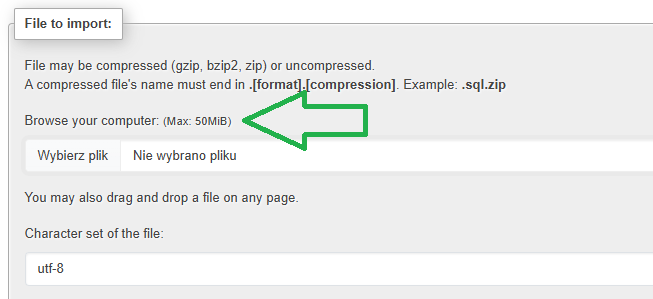
„Maksymalny rozmiar pliku: 50 MB”
Jeżeli Twoja baza danych ma większy rozmiar, import nie powiedzie się i pojawi się komunikat o błędzie.
Jak zwiększyć limit importu w phpMyAdmin?
Najczęściej wystarczy zmienić ustawienia w pliku konfiguracyjnym PHP, czyli php.ini. To właśnie tam znajdują się parametry odpowiedzialne za wielkość przesyłanych plików.
Najpierw trzeba znaleźć plik php.ini. Na serwerach Linux można to zrobić poleceniem:
php -i | grep php.ini
Wynik pokaże lokalizację pliku konfiguracyjnego PHP. Najczęściej znajduje się on w katalogu:
/etc/php.ini
Po odnalezieniu pliku należy otworzyć go w edytorze tekstu i znaleźć następujące linie:
upload_max_filesize = 2M
post_max_size = 2M
Następnie zmień wartości na większe, na przykład:
upload_max_filesize = 100M
post_max_size = 100M
Jeżeli Twoja baza ma około 50 MB, warto ustawić limit nieco wyższy, aby import przebiegł bez problemów.
Restart serwera po zmianie ustawień
Po zapisaniu zmian w pliku php.ini konieczne jest ponowne uruchomienie serwera lub usługi PHP. W przeciwnym razie nowe ustawienia nie zostaną zastosowane.
W zależności od konfiguracji serwera może to być na przykład:
service apache2 restart
lub
service php-fpm restart
Po restarcie wystarczy ponownie wejść do phpMyAdmin i sprawdzić zakładkę Import. Maksymalny rozmiar pliku powinien być już większy.
Co zrobić, gdy nie masz dostępu do php.ini?
W wielu przypadkach korzystasz z hostingu współdzielonego i nie masz możliwości edycji pliku php.ini. Nie oznacza to jednak, że nie da się rozwiązać problemu.
Możesz spróbować kilku innych metod:
– zmienić limity w panelu hostingowym (cPanel, DirectAdmin, Plesk)
– dodać ustawienia PHP w pliku .htaccess
– skontaktować się z obsługą hostingu i poprosić o zwiększenie limitu
Często wystarczy zgłoszenie do supportu, aby administrator zwiększył limit importu bazy danych.
Import dużej bazy przez SSH
Jeśli masz dostęp do SSH, istnieje jeszcze prostszy i szybszy sposób importu dużej bazy danych. Wystarczy użyć polecenia MySQL:
mysql -u NAZWA_UZYTKOWNIKA -p NAZWA_BAZY < baza.sql
Po wpisaniu hasła baza danych zostanie zaimportowana bez ograniczeń wynikających z phpMyAdmin. Ta metoda jest szczególnie przydatna przy bardzo dużych bazach danych, które mogą mieć kilkaset megabajtów lub nawet kilka gigabajtów.
Podział pliku SQL na mniejsze części
Jeżeli nie możesz zmienić limitów PHP ani użyć SSH, rozwiązaniem może być podzielenie pliku SQL na kilka mniejszych części. Każdy z nich możesz wtedy importować osobno przez phpMyAdmin.
Do podziału pliku można użyć specjalnych narzędzi lub edytorów tekstowych obsługujących duże pliki. W ten sposób można obejść ograniczenie wielkości jednego importu.
Podsumowanie
Limit importu w phpMyAdmin to bardzo częsty problem podczas migracji stron internetowych i pracy z dużymi bazami danych. Wynika on głównie z ustawień PHP takich jak upload_max_filesize oraz post_max_size. W większości przypadków wystarczy zwiększyć te wartości w pliku php.ini i zrestartować usługę PHP lub serwer. Jeśli nie masz dostępu do konfiguracji serwera, możesz spróbować zmienić ustawienia w panelu hostingu, poprosić administratora o zwiększenie limitu lub zaimportować bazę danych przez SSH. Dzięki temu nawet bardzo duże bazy danych można wgrać bez większych problemów.


