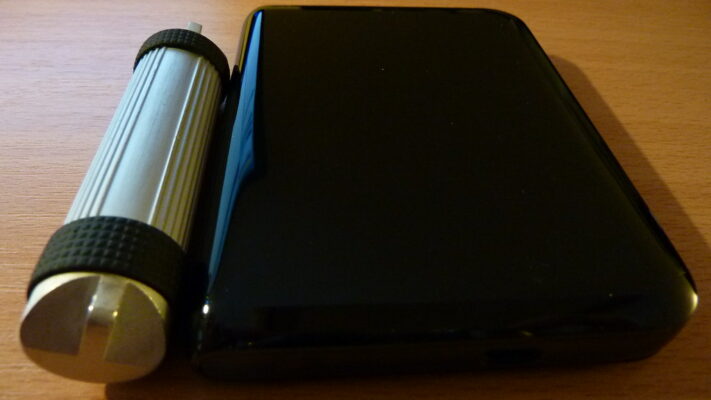
Dysk zewnętrzny to wygodny sposób na kopie zapasowe i przenoszenie plików. Gdy nagle przestaje być widoczny, miga, ale się nie otwiera, albo wyrzuca błędy — łatwo o panikę. Zanim uznasz dane za stracone, przejdź przez poniższe kroki. Często problem jest prostszy, niż się wydaje.
1. Sprawdź kabel i port USB
Zacznij od podstaw. Wypnij i wepnij dysk, najlepiej do innego portu — najlepiej bezpośrednio w komputerze, a nie przez przedłużacz czy hub. Wypróbuj inny kabel; uszkodzony lub tani przewód to bardzo częsta przyczyna. Jeśli to dysk 2,5″/3,5″ zasilany z USB, słaby port może nie dać mu wystarczającego zasilania.
2. Posłuchaj i poczuj dysk
Jeśli dysk talerzowy klika, piszczy lub w ogóle nie wiruje (brak wibracji), prawdopodobne jest uszkodzenie mechaniczne. W takim przypadku przerwij próby i przejdź do sekcji o odzyskiwaniu danych — dalsze włączanie może pogłębić uszkodzenie.
3. Sprawdź, czy system widzi dysk
Otwórz „Zarządzanie dyskami” (kliknij prawym na menu Start → Zarządzanie dyskami). Jeśli dysk jest widoczny, ale bez litery — nadaj mu literę (prawym przyciskiem → „Zmień literę dysku”). Jeśli widnieje jako „nieprzydzielony” lub „RAW”, system plików mógł zostać uszkodzony.
4. Przypisz literę dysku lub napraw system plików
Gdy dysk ma partycję, ale nie chce się otworzyć, spróbuj naprawić system plików poleceniem CHKDSK (np. chkdsk X: /f w wierszu polecenia, gdzie X to litera dysku). Uwaga: jeśli podejrzewasz uszkodzenie fizyczne, CHKDSK może pogorszyć sytuację — wtedy najpierw zadbaj o odzyskanie danych.
5. Zaktualizuj sterowniki i kontroler USB
W Menedżerze urządzeń sprawdź, czy dysk lub kontroler USB nie ma znaku ostrzegawczego. Spróbuj odinstalować i ponownie wykryć urządzenie albo zaktualizować sterownik kontrolera USB.
6. Przetestuj na innym komputerze
Podłączenie dysku do innego komputera pozwala wykluczyć problem z konkretnym systemem czy portami. Jeśli na innym sprzęcie działa — przyczyna leży po stronie Twojego komputera, a nie dysku.
Kiedy zgłosić się do specjalisty?
Jeśli dysk wydaje niepokojące dźwięki, jest wykrywany jako RAW z ważnymi danymi albo doszło do upadku/zalania — nie eksperymentuj. Liczy się bezpieczeństwo danych, a każda kolejna próba może je nadpisać lub pogłębić awarię.
FAQ
Dysk jest widoczny jako RAW — co to znaczy?
To uszkodzenie systemu plików. Czasem da się go naprawić, ale jeśli zależy Ci na danych, najpierw je odzyskaj, zanim zaczniesz formatować.
Czy formatowanie naprawi dysk?
Może przywrócić go do użytku, ale usuwa dane. Formatuj dopiero po odzyskaniu ważnych plików.
Dysk zewnętrzny nie działa? Sprawdzę i odzyskam dane
Zdiagnozuję dysk i bezpiecznie spróbuję odzyskać Twoje pliki. Skontaktuj się — pomagam w Sieradzu i okolicach.
Powiązane artykuły:
- Karta sieciowa nie działa – jak ją przywrócić?
- Menu Start nie działa – jak je przywrócić?
- Jak przenieść system na nowy dysk SSD?
- Ikony pulpitu zniknęły – jak je przywrócić?


