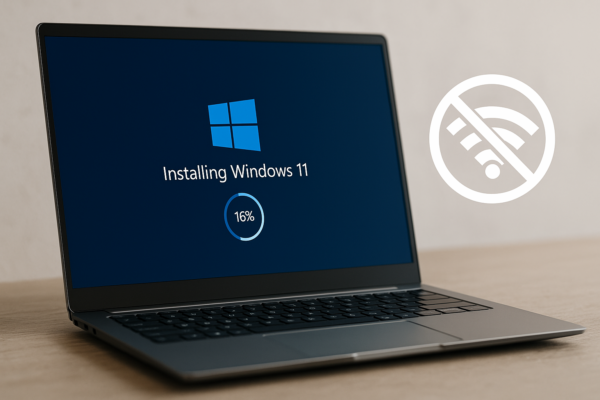
Instalacja Windows 11 bez internetu – praktyczny poradnik krok po kroku
Coraz więcej nowych laptopów sprzedawanych jest bez systemu i bez klasycznego gniazda RJ45, a jedynie z modułem Wi-Fi. Brzmi nowocześnie, ale w praktyce przy instalacji Windows 11 potrafi to być koszmar – instalator wymaga internetu i zalogowania się na konto Microsoft, a jednocześnie… nie widzi Twojej sieci Wi-Fi, bo brakuje sterowników. Efekt? Stajesz w martwym punkcie i nie możesz dokończyć instalacji. Na szczęście da się to obejść i zainstalować Windows 11 całkowicie offline, z kontem lokalnym, korzystając wyłącznie z pendrive’a. Poniżej pokazuję, jak to zrobić w prosty, powtarzalny sposób, który działa także na nowszych wersjach systemu, takich jak 23H2.
Czego potrzebujesz, zanim zaczniesz instalację Windows 11 bez internetu
Do instalacji offline przygotuj pendrive z obrazem ISO Windows 11 (najlepiej najnowsza wersja pobrana z oficjalnego narzędzia Microsoftu), sprawny laptop lub komputer, na którym chcesz zainstalować system oraz chwilowy dostęp do innego urządzenia z internetem tylko na czas tworzenia pendrive’a. Bardzo ważne jest to, aby podczas właściwej instalacji Windows 11 nie mieć podłączonego żadnego internetu – ani kabla sieciowego, ani modemu USB, ani działającego Wi-Fi. W przeciwnym razie instalator wykryje połączenie i nie pozwoli Ci wybrać opcji pracy bez konta Microsoft.
Dlaczego instalator Windows 11 wymaga internetu
W Windows 11 Microsoft mocniej „przykręcił śrubę” niż w Windows 10. Domyślnie system zakłada, że podczas instalacji połączysz się z internetem i od razu założysz lub podłączysz konto Microsoft. Dotyczy to zarówno edycji Home, jak i Pro. Dopiero później możesz doinstalować sterowniki, aplikacje i resztę oprogramowania. Problem pojawia się wtedy, gdy instalator nie ma wbudowanego sterownika do Twojej karty Wi-Fi, a komputer nie ma gniazda RJ45 – nie masz internetu, ale kreator wciąż go wymaga. W takiej sytuacji musisz skorzystać ze „sztuczki” z wierszem polecenia i poleceniem OOBEBYPASSNRO, które odblokowuje tryb instalacji bez sieci i konta online.
Najważniejszy trik – kombinacja Shift + F10 (lub Shift + Fn + F10)
Kluczowym elementem jest dostęp do wiersza polecenia podczas instalacji. Otwierasz go skrótem Shift + F10, ale na nowych laptopach często same klawisze F1-F12 domyślnie sterują głośnością, jasnością itp. Jeśli po naciśnięciu Shift + F10 nic się nie dzieje, bardzo możliwe, że musisz użyć dodatkowo klawisza Fn, czyli wcisnąć Shift + Fn + F10. W razie czego tę funkcję można też przełączyć w BIOS-ie (tryb klawiszy funkcyjnych), ale w większości przypadków wystarczy właśnie Fn. Warto to przetestować od razu, żeby nie denerwować się na późniejszym etapie kreatora.
Kiedy dokładnie nacisnąć Shift + F10
Najbezpieczniej jest otworzyć wiersz polecenia od razu na pierwszym ekranie instalatora, czyli na etapie wyboru języka i układu klawiatury. Nie musisz czekać do okna z wyborem sieci Wi-Fi – po wykonaniu komendy OOBE i tak nastąpi restart instalatora. Dlatego schemat jest prosty: uruchamiasz instalację z pendrive’a, widzisz pierwszy ekran, wciskasz Shift + F10 (lub Shift + Fn + F10) i dopiero wtedy wpisujesz odpowiednią komendę.
Krok po kroku – instalacja Windows 11 bez internetu z użyciem OOBEBYPASSNRO
1) Uruchom komputer z pendrive’a z instalatorem Windows 11 i poczekaj, aż pojawi się ekran wyboru języka. Nie podłączaj żadnego kabla sieciowego i nie łącz się z Wi-Fi. Jeśli komputer ma port RJ45, od razu odłącz kabel, aby instalator nie próbował sam zrobić połączenia z siecią.
2) Na ekranie wyboru języka wciśnij kombinację Shift + F10 lub Shift + Fn + F10. Powinno otworzyć się czarne okno wiersza polecenia.
3) Wpisz komendę OOBEBYPASSNRO i naciśnij Enter. Uwaga – w poleceniu ważny jest ukośnik „”, a litery nie muszą być pisane wielką czcionką, ale wielu instalujących właśnie tak je wpisuje, żeby łatwiej odróżnić komendę w tekście.
4) Po chwili komputer zrestartuje się automatycznie, a instalator Windows 11 uruchomi się ponownie. To normalne – tym poleceniem przełączasz kreatora w tryb, w którym dopuszczalne jest przejście instalacji bez internetu.
5) Przejdź ponownie przez pierwsze ekrany kreatora (język, klawiatura, kraj). W momencie, gdy dojdziesz do okna z propozycją połączenia z siecią, powinieneś zobaczyć nową opcję – przycisk w stylu „Nie mam połączenia z internetem” lub podobny komunikat. Właśnie tej opcji szukamy – kliknij ją zamiast wybierania sieci Wi-Fi.
6) W kolejnym oknie pojawi się informacja o ograniczonej konfiguracji. Wybierz wariant „Kontynuuj z ograniczoną konfiguracją”. To sygnał dla instalatora, że świadomie rezygnujesz z logowania na konto Microsoft i chcesz pracować na koncie lokalnym.
7) Teraz możesz już wpisać nazwę użytkownika, którym chcesz logować się do systemu, ustawić hasło i przejść przez resztę pytań o prywatność, ustawienia diagnostyczne itp. Cała instalacja przebiega już offline – bez Wi-Fi, bez konta Microsoft, bez konieczności logowania się do czegokolwiek w chmurze.
8) Po zakończeniu instalacji trafisz na pulpit Windows 11 z lokalnym kontem użytkownika. Dopiero teraz możesz spokojnie zająć się sterownikami, aktualizacjami i konfiguracją sieci według własnych zasad.
Alternatywne sposoby – kiedy mogą się przydać
W starszych kompilacjach Windows 11 działał jeszcze inny trik: na etapie logowania do konta Microsoft można było otworzyć wiersz polecenia, użyć komendy ipconfig /release, aby „odciąć” internet, cofać się strzałką w kreatorze, a następnie dostać propozycję utworzenia konta lokalnego. Podobnie bywało z metodą celowego wpisania błędnych danych logowania – podanie losowego e-maila i hasła, poczekanie na komunikat o błędnym haśle i pojawienie się opcji założenia konta lokalnego. Trzeba jednak jasno powiedzieć, że te sposoby nie zawsze działają w najnowszych wersjach systemu. Microsoft stale modyfikuje kreator i aktualnie najpewniejszą, powtarzalną metodą pozostaje właśnie OOBEBYPASSNRO. Dlatego traktuj ipconfig /release i „fałszywe konto” wyłącznie jako awaryjną opcję, jeśli z jakiegoś powodu nie możesz użyć głównej komendy.
Problemy ze skrótem Shift + F10 – co sprawdzić, jeśli okno się nie otwiera
Jeśli po naciśnięciu Shift + F10 nic się nie dzieje, najpierw spróbuj kombinacji Shift + Fn + F10. W wielu laptopach klawisze F1-F12 są domyślnie ustawione jako przyciski multimedialne, a funkcje „klasyczne” (czyli F1-F12) aktywują się dopiero przy wciśnięciu klawisza Fn. Jeżeli to nie pomaga, zajrzyj do BIOS-u i poszukaj ustawienia związanego z „Action Keys”, „Function Keys” lub podobną nazwą – zmiana trybu zwykle rozwiązuje problem. Dopiero gdy masz pewność, że skrót jest poprawnie obsługiwany, wróć do instalatora i jeszcze raz wykonaj procedurę z OOBEBYPASSNRO na pierwszym ekranie kreatora.
Co zrobić po instalacji – sterowniki, aktualizacje i konto Microsoft (opcjonalnie)
Po udanej instalacji Windows 11 bez internetu system uruchomi się z kontem lokalnym i podstawowym zestawem sterowników. Kolejność dalszych kroków zależy od Twoich preferencji. Najczęściej warto najpierw postarać się o działający internet – wgrać z pendrive’a sterowniki do Wi-Fi lub sieci LAN pobrane wcześniej z innego komputera, a dopiero później włączyć Windows Update. Możesz też na tym etapie założyć lub podłączyć konto Microsoft w Ustawieniach, jeśli chcesz korzystać z OneDrive, synchronizacji ustawień czy sklepu Microsoft Store – ale kluczowe jest to, że robisz to wtedy, kiedy Ty chcesz, a nie wtedy, kiedy wymusza to na Tobie kreator instalacji. Jeśli wolisz pozostać przy koncie lokalnym, nie ma obowiązku przełączania się na konto online.
Podsumowanie – instalacja Windows 11 z pendrive’a bez internetu w praktyce
Instalacja Windows 11 bez internetu wcale nie musi kończyć się frustracją i instalowaniem najpierw Windows 10 tylko po to, żeby zrobić później upgrade. Kluczowe jest użycie skrótu Shift + F10 (lub Shift + Fn + F10 na laptopach z klawiszami multimedialnymi), odpalenie wiersza polecenia na pierwszym ekranie instalatora oraz wpisanie komendy OOBEBYPASSNRO. Dzięki temu wyłączasz wymóg połączenia z siecią, odblokowujesz opcję „Nie mam połączenia z internetem” i możesz dokończyć instalację na koncie lokalnym, całkowicie offline. To prosta procedura, która pozwoli Ci bez nerwów postawić nowego Windowsa 11 na laptopie bez RJ45, bez działającego Wi-Fi podczas instalacji i bez konieczności podawania danych do konta Microsoft już na starcie.
Powiązane artykuły:
- Co zrobić, gdy instalacja Windows zatrzymuje się?
- Brak dostępu do Internetu – jak zdiagnozować problem?
- Aktualizacja Windows nie instaluje się – jak ją wymusić?
- Czyszczenie systemu Windows 10 – jakie to proste


