Stworzyłem własną wtyczkę do WordPressa – Auto CTA Box
Praca z WordPressem często pokazuje jedną prostą rzecz: czasami największą wartość dają nie ogromne systemy, ale małe narzędzia, które rozwiązują konkretny problem. Właśnie dlatego stworzyłem własną wtyczkę do WordPressa o nazwie Auto CTA Box. To proste, praktyczne narzędzie, którego zadaniem jest automatyczne dodawanie boxu CTA, czyli wezwania do działania, w treści wpisów blogowych.
Czym jest CTA i dlaczego jest ważne?
CTA, czyli Call To Action, to element na stronie, który zachęca użytkownika do wykonania konkretnej akcji. Może to być kliknięcie przycisku, przejście do oferty, kontakt z firmą, pobranie materiału, zapis do newslettera albo sprawdzenie konkretnej usługi. W praktyce CTA jest jednym z najważniejszych elementów marketingowych na stronie internetowej, bo pomaga zamienić zwykłego czytelnika w potencjalnego klienta.
Wiele firm publikuje artykuły blogowe, poradniki i aktualności, ale nie prowadzi użytkownika dalej. Czytelnik przeczyta tekst i wychodzi ze strony. Auto CTA Box rozwiązuje ten problem, ponieważ pozwala dodać estetyczny, widoczny i konfigurowalny box CTA bez ręcznego edytowania każdego wpisu osobno.
Do czego służy wtyczka Auto CTA Box?
Wtyczka służy do automatycznego wyświetlania boxu CTA w artykułach na WordPressie. Można ją wykorzystać na blogu firmowym, stronie usługowej, portalu poradnikowym, stronie lokalnego biznesu, zapleczu SEO albo dowolnej stronie, na której publikowane są wpisy. Jej główne zadanie jest proste: zwiększyć szansę, że osoba czytająca artykuł wykona kolejną akcję.
Przykładowo, jeśli ktoś czyta artykuł o tworzeniu stron internetowych, pod treścią można wyświetlić box zachęcający do kontaktu w sprawie wykonania strony. Jeśli ktoś czyta poradnik o reklamach internetowych, CTA może prowadzić do formularza kontaktowego lub strony z ofertą. Jeśli wpis dotyczy automatyzacji, box może kierować do konsultacji lub konkretnej usługi.
Jak działa wtyczka?
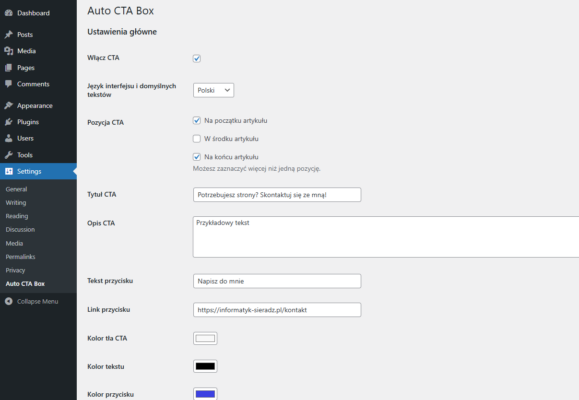
Auto CTA Box działa automatycznie po włączeniu w panelu WordPressa. Administrator strony nie musi ręcznie wklejać kodu CTA do każdego artykułu. Wystarczy skonfigurować ustawienia wtyczki, a box pojawi się we wpisach zgodnie z wybraną konfiguracją.
Przykład CTA

W panelu wtyczki można ustawić treść nagłówka, opis, tekst przycisku oraz link, do którego ma prowadzić przycisk. Dzięki temu jedna konfiguracja może działać globalnie na wszystkich wpisach. To bardzo wygodne rozwiązanie, szczególnie gdy na stronie znajduje się dużo artykułów i nie ma sensu edytować każdego z nich osobno.
Możliwość wyboru pozycji CTA
Jedną z ważniejszych funkcji wtyczki jest wybór miejsca, w którym CTA ma się pojawić. Można wyświetlić box na początku artykułu, w środku artykułu lub na końcu artykułu. Co ważne, pozycje są wybierane za pomocą checkboxów, więc można zaznaczyć więcej niż jedną opcję jednocześnie.

Dzięki temu CTA może pojawić się na przykład zarówno w środku, jak i na końcu wpisu. To praktyczne rozwiązanie, bo różni użytkownicy zachowują się inaczej. Jedni klikają już w trakcie czytania, inni dopiero po przeczytaniu całego artykułu. Wtyczka daje możliwość testowania, które miejsce działa najlepiej.
Personalizacja wyglądu boxu CTA
Wtyczka pozwala zmienić wygląd boxu bez grzebania w kodzie. W ustawieniach można wybrać kolor tła, kolor tekstu, kolor przycisku, kolor tekstu na przycisku oraz zaokrąglenie rogów. Można również ustawić rozmiary czcionek dla tytułu, opisu i przycisku.
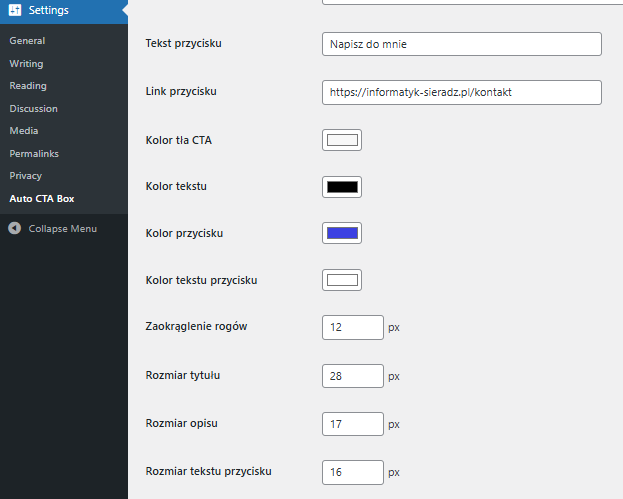
Dzięki temu CTA można dopasować wizualnie do konkretnej strony internetowej. Inaczej będzie wyglądał box na stronie kancelarii, inaczej na blogu technologicznym, a jeszcze inaczej na stronie lokalnej firmy usługowej. Chodzi o to, żeby element był widoczny, ale jednocześnie pasował do stylu całej witryny.
Efekty po najechaniu kursorem
Auto CTA Box ma również prosty efekt interaktywny. Po najechaniu kursorem box lekko się powiększa i pojawia się delikatny cień. Przycisk również reaguje na najechanie – delikatnie się unosi i zmienia jasność. To drobny szczegół, ale sprawia, że element wygląda bardziej nowocześnie i zachęca do kliknięcia.
Takie mikrointerakcje są ważne w projektowaniu stron internetowych. Użytkownik od razu widzi, że dany element jest klikalny i aktywny. Wtyczka nie przesadza z animacjami, tylko dodaje subtelny efekt, który poprawia odbiór całego boxu.
Wielojęzyczny interfejs wtyczki
Wtyczka została przygotowana w kilku wersjach językowych. W panelu ustawień można wybrać język interfejsu oraz domyślnych tekstów. Aktualnie dostępne języki to: polski, angielski, niemiecki, rosyjski, francuski i hiszpański.
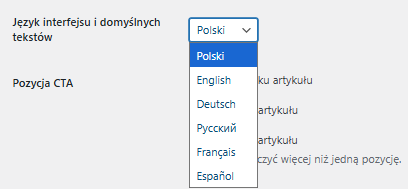
To oznacza, że wtyczka może być wygodniejsza dla użytkowników z różnych krajów. Po zmianie języka zmieniają się etykiety w panelu ustawień oraz domyślne treści CTA. Jednocześnie użytkownik nadal może ręcznie wpisać własny tytuł, opis i tekst przycisku.
Osobne CTA dla każdej kategorii wpisów
Jedną z najważniejszych funkcji wtyczki jest możliwość tworzenia oddzielnych CTA dla konkretnych kategorii WordPressa. Dzięki temu nie trzeba wyświetlać tego samego komunikatu pod każdym artykułem. Inne CTA można ustawić dla wpisów o SEO, inne dla artykułów o Google Ads, inne dla poradników technicznych, a jeszcze inne dla treści sprzedażowych. To pozwala dużo lepiej dopasować przekaz do intencji użytkownika, który czyta dany artykuł.
Przykładowo, jeśli użytkownik czyta wpis z kategorii „Strony internetowe”, można pokazać mu CTA prowadzące do oferty tworzenia stron. Jeśli trafia na artykuł z kategorii „Reklama Google Ads”, przycisk może kierować do konsultacji reklamowej. Natomiast przy wpisach technicznych można wyświetlić komunikat zachęcający do kontaktu w sprawie pomocy informatycznej. W praktyce oznacza to, że każdy dział bloga może pracować na inną usługę, ofertę lub cel biznesowy.
W panelu wtyczki lista kategorii pobierana jest automatycznie z WordPressa, więc administrator nie musi ręcznie wpisywać ID ani slugów kategorii. Przy każdej kategorii można włączyć osobne CTA za pomocą checkboxa, a następnie ustawić własny tytuł, opis, tekst przycisku i link. Jeżeli dla danej kategorii nie zostanie ustawione indywidualne CTA, wtyczka automatycznie użyje domyślnego CTA globalnego. Dzięki temu rozwiązanie jest elastyczne, ale jednocześnie bezpieczne – na stronie zawsze może wyświetlać się podstawowy komunikat, nawet jeśli nie wszystkie kategorie zostały skonfigurowane osobno.
Dlaczego stworzyłem tę wtyczkę?
Stworzyłem ją jako praktyczne narzędzie marketingowe, ale też jako pierwszy krok w budowaniu własnych rozwiązań dla WordPressa. Na co dzień wiele stron ma ten sam problem: publikują wartościowe treści, ale nie wykorzystują ich w pełni sprzedażowo. Dobry artykuł powinien nie tylko edukować, ale też prowadzić użytkownika dalej.
Auto CTA Box pomaga właśnie w tym. Nie zastępuje strategii marketingowej, ale daje prosty mechanizm, który można wdrożyć szybko i bez skomplikowanej konfiguracji. To narzędzie szczególnie przydatne dla małych firm, freelancerów, blogerów, specjalistów SEO, marketerów i właścicieli stron usługowych.
Dla kogo jest ta wtyczka?
Wtyczka może przydać się osobom, które prowadzą bloga firmowego i chcą kierować czytelników do oferty. Może być pomocna dla właścicieli stron usługowych, którzy chcą zwiększyć liczbę zapytań. Sprawdzi się też u marketerów, którzy chcą szybko dodać powtarzalne CTA do wielu wpisów bez ręcznej edycji treści.
To dobre rozwiązanie również dla osób technicznych, które wdrażają strony klientom. Zamiast za każdym razem ręcznie tworzyć sekcję CTA w edytorze, można skonfigurować ją raz w panelu i wyświetlać automatycznie w wybranych miejscach artykułu.
Co można ustawić w panelu?
W panelu wtyczki można włączyć lub wyłączyć CTA, wybrać język interfejsu, ustawić pozycję boxu, zmienić tytuł, opis, tekst przycisku i link. Można też dopasować kolory, zaokrąglenie rogów oraz rozmiary czcionek. Całość została przygotowana tak, żeby użytkownik nie musiał znać HTML, CSS ani PHP.
Najważniejsze jest to, że konfiguracja odbywa się z poziomu panelu WordPressa. To sprawia, że nawet osoba nietechniczna może dostosować CTA do swojej strony i swoich celów biznesowych.
Wtyczka jest dostępna do pobrania na GitHubie
Projekt Auto CTA Box udostępniłem publicznie na moim GitHubie. Możesz pobrać kod wtyczki, sprawdzić jej działanie, przetestować ją na swoim WordPressie albo wykorzystać jako bazę do dalszej rozbudowy.
Pobierz wtyczkę Auto CTA Box z GitHuba
Podsumowanie
Auto CTA Box to prosta, ale praktyczna wtyczka do WordPressa, która automatycznie dodaje konfigurowalny box CTA do wpisów blogowych. Pozwala wybrać pozycję CTA, zmienić treść, link, kolory, rozmiary czcionek, zaokrąglenie rogów oraz język interfejsu. Jej głównym celem jest pomoc w lepszym wykorzystaniu treści na stronie i zachęcenie użytkowników do wykonania konkretnej akcji.
To dopiero pierwszy krok, ale już teraz wtyczka pokazuje, że nawet proste narzędzie może realnie wspierać marketing strony internetowej. W przyszłości można ją rozbudować o dodatkowe funkcje, takie jak różne CTA dla kategorii, statystyki kliknięć, integrację z formularzami, testy A/B albo osobne CTA dla użytkowników mobilnych. Najważniejsze jednak, że fundament już działa – i można go wykorzystać w praktyce.
Powiązane artykuły:
- Dlaczego aktualizacja WordPressa jest ważna dla bezpieczeństwa strony?
- Jak skonfigurować pocztę firmową z własną domeną?
- ChatGPT Agent – cyfrowy pomocnik, który naprawdę działa.
- KSeF – jak sprawnie wdrożyć e-faktury w firmie i uniknąć chaosu


