Aktualizacja: październik 2026
- Objaw
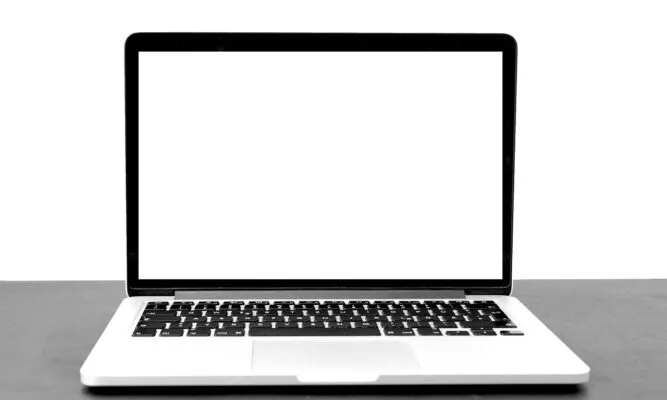
- Laptop się włącza, wentylator pracuje, ale ekran świeci jednolitą bielą zamiast obrazu
- Najczęstsza przyczyna
- Uszkodzona taśma lub matryca (podświetlenie działa, obraz nie dociera), rzadziej sterownik grafiki lub płyta główna
- Czas naprawy
- Od minuty (restart sterownika) do wymiany matrycy lub taśmy
- Czy zrobisz to sam?
- Diagnozę tak. Wymianę taśmy lub matrycy lepiej zlecić serwisowi
Szybka odpowiedź
Biały ekran w laptopie oznacza zwykle, że podświetlenie matrycy działa, ale nie dociera do niej sygnał obrazu. Podłącz laptopa kablem HDMI do monitora lub telewizora: jeśli tam obraz jest poprawny, winna jest matryca, jej taśma albo złącze, a nie system. Jeśli biel pojawia się dopiero po logo producenta lub po zalogowaniu, spróbuj skrótu Win + Ctrl + Shift + B, trybu awaryjnego i przywrócenia poprzedniego sterownika grafiki.
Kluczowe pytanie brzmi: w którym momencie pojawia się biały ekran? To jedna informacja, która od razu zawęża listę podejrzanych. Logo producenta (Dell, HP, Lenovo, Asus, Acer) wyświetla jeszcze BIOS, zanim Windows i sterowniki zaczną działać. Jeśli więc nie widać nawet logo, problem nie leży w Windows.
Kiedy pojawia się biały ekran – co to mówi
| Kiedy widzisz biel | Najbardziej prawdopodobna przyczyna | Co robić |
|---|---|---|
| Od razu po włączeniu, nie widać logo producenta | Taśma matrycy, matryca, złącze na płycie, układ graficzny | Test z zewnętrznym monitorem, serwis |
| Logo widać, biel pojawia się podczas ładowania Windows lub po zalogowaniu | Sterownik grafiki, nieudana aktualizacja, rzadziej system | Restart sterownika, tryb awaryjny, przywrócenie sterownika |
| Biel lub pasy pojawiają się przy ruszaniu klapą | Przetarta lub poluzowana taśma w zawiasie | Wymiana taśmy, sprawdzenie zawiasów |
| Po upadku, uderzeniu lub nacisku na klapę | Uszkodzona matryca | Wymiana matrycy |
| Biała tylko jedna aplikacja lub przeglądarka | Problem programu lub akceleracji sprzętowej | Aktualizacja programu, wyłączenie akceleracji |
Krok 1: test z zewnętrznym monitorem
To najważniejszy test i zajmuje dwie minuty. Podłącz laptopa do monitora lub telewizora kablem HDMI (w nowszych laptopach także przez USB-C z obsługą obrazu). Jeśli obraz nie pojawi się sam, naciśnij Win + P i wybierz Duplikuj albo Tylko drugi ekran. W wielu laptopach przełączenie działa też klawiszem funkcyjnym z ikoną monitora.
- Na zewnętrznym ekranie obraz jest poprawny: układ graficzny i system działają. Usterka dotyczy matrycy, taśmy, złącza albo zawiasów. Sterowniki i reinstalacja systemu tu nie pomogą.
- Na zewnętrznym ekranie też biel, zniekształcenia albo nic: podejrzewaj sterownik grafiki (jeśli logo producenta wyświetla się poprawnie) albo układ graficzny i płytę główną (jeśli nie wyświetla się nawet logo).
Jeśli zewnętrzny monitor w ogóle nie jest wykrywany, zajrzyj do poradnika Windows 11 nie widzi drugiego monitora.
Biały ekran w laptopie po zalogowaniu – naprawa systemu i sterownika
- Odśwież obraz skrótem Win + Ctrl + Shift + B
Microsoft podaje ten skrót jako pierwszy sposób na pusty ekran w działającym systemie. Jeśli Windows reaguje, usłyszysz krótki sygnał, a ekran mignie lub przyciemni się, gdy system odświeża obraz. Twoje otwarte programy pozostają nietknięte.
- Uruchom komputer ponownie
Naciśnij
Ctrl + Alt + Deletei w prawym dolnym rogu wybierz zasilanie, a potem Uruchom ponownie. Jeśli nic nie reaguje, przytrzymaj przycisk zasilania przez około 10 sekund, aż laptop się wyłączy. To ostateczność, bo niezapisane dokumenty przepadną. - Zrób pełne wyłączenie (twardy reset)
Odłącz zasilacz i wszystkie urządzenia USB, przytrzymaj przycisk zasilania około 15 sekund, podłącz zasilacz i włącz laptopa. Pomaga, gdy karta graficzna „zawiesiła się” w złym stanie, np. po wybudzeniu z uśpienia.
- Wejdź do trybu awaryjnego
Stare poradniki każą naciskać F8 lub Shift + F8, ale w Windows 10 i 11 ten klawisz domyślnie nie działa. Przerwij uruchamianie systemu dwa-trzy razy z rzędu (wyłączając laptopa przyciskiem w trakcie ładowania), a Windows sam otworzy środowisko odzyskiwania. Wybierz Rozwiązywanie problemów → Opcje zaawansowane → Ustawienia uruchamiania → Uruchom ponownie, a potem klawisz 4. Tryb awaryjny używa podstawowego sterownika ekranu. Jeśli obraz w nim jest poprawny, winny jest sterownik grafiki albo program uruchamiany przy starcie.
- Przywróć lub zainstaluj ponownie sterownik grafiki
W trybie awaryjnym kliknij prawym przyciskiem Start, otwórz Menedżer urządzeń → Karty graficzne, wybierz kartę, a potem Właściwości → Sterownik → Przywróć sterownik. Jeśli ta opcja jest nieaktywna, odinstaluj urządzenie i po restarcie zainstaluj sterownik ze strony producenta laptopa. Szczegóły w tekstach jak przywrócić poprzedni sterownik i jak zaktualizować sterowniki.
- Cofnij ostatnią aktualizację lub przywróć system
Jeśli biel pojawiła się zaraz po aktualizacji Windows, w środowisku odzyskiwania wybierz Opcje zaawansowane → Odinstaluj aktualizacje albo Przywracanie systemu i punkt sprzed problemu. Pliki osobiste zostają.
Podobne kroki dotyczą sytuacji, gdy zamiast bieli masz czerń. Opisuję ją w tekście czarny ekran po uruchomieniu systemu.
Biały ekran a matryca i taśma – usterka sprzętowa
W praktyce serwisowej przy białym ekranie najczęściej winna jest taśma matrycy, czyli cienki przewód biegnący przez zawias od płyty głównej do ekranu. Przy każdym otwarciu klapy taśma się zgina, a po latach przeciera albo wysuwa ze złącza. Typowe objawy:
- obraz wraca, znika lub pojawiają się pasy przy poruszaniu klapą,
- biel pojawia się tylko przy pewnym kącie otwarcia,
- problem zaczął się po luzowaniu się lub pęknięciu zawiasów.
Uszkodzoną matrycę zdradzają ślady uderzenia, plamy, pęknięcia, pasy widoczne zawsze w tym samym miejscu albo biel niezależna od kąta otwarcia klapy, przy poprawnym obrazie na zewnętrznym monitorze. Wtedy pomaga wymiana matrycy w laptopie. Koszt zależy od modelu i typu matrycy, dlatego przy starszym sprzęcie warto najpierw sprawdzić, czy naprawa się opłaca. Jeśli przyczyną są zawiasy, które szarpią taśmę, trzeba je wymienić razem z nią.
Testując taśmę, poruszaj klapą delikatnie. Dociskanie ekranu czy wyginanie obudowy potrafi dobić pękniętą matrycę albo urwać taśmę. Jeśli laptop był zalany, wyłącz go i nie włączaj ponownie, dopóki nie zostanie wyczyszczony w serwisie.
Biały ekran tylko w jednym programie lub przeglądarce
Gdy pulpit wygląda normalnie, a białe okno pokazuje tylko jedna aplikacja (przeglądarka, komunikator, program biurowy), to nie usterka ekranu. Zaktualizuj program i sterownik grafiki, uruchom ponownie komputer, a w przeglądarce sprawdź, czy pomaga wyłączenie akceleracji sprzętowej w jej ustawieniach. Często winne są też rozszerzenia przeglądarki.
Biały ekran w telefonie – co zrobić (Android, Xiaomi, Samsung)
W telefonach biały ekran ma podobne źródło: albo zawiesiło się oprogramowanie, albo uszkodził się wyświetlacz lub jego złącze. Spróbuj kolejno:
- Wymuś ponowne uruchomienie
W telefonach Xiaomi i Redmi producent zaleca przytrzymanie przycisku zasilania przez ponad 10 sekund. W Samsungach Galaxy przytrzymaj jednocześnie przycisk boczny i przycisk ściszania przez ponad 7 sekund, aż telefon się zrestartuje. W innych modelach zwykle działa długie przytrzymanie przycisku zasilania albo zasilania i ściszania.
- Naładuj telefon
Przy całkowicie rozładowanej baterii telefon potrafi zachowywać się nietypowo. Podłącz ładowarkę na co najmniej kilkanaście minut i spróbuj ponownie.
- Sprawdź tryb awaryjny
Jeśli biały ekran pojawia się po uruchomieniu systemu, a logo producenta wyświetla się poprawnie, uruchom telefon w trybie awaryjnym (zwykle przez długie przytrzymanie opcji Wyłącz w menu zasilania). Jeśli tam działa, winna jest któraś z ostatnio zainstalowanych aplikacji.
- Po upadku lub zalaniu – serwis
Biały ekran po uderzeniu lub kontakcie z wodą to prawie zawsze uszkodzony wyświetlacz albo jego taśma. Reset telefonu do ustawień fabrycznych z trybu Recovery usuwa wszystkie dane i nie naprawi uszkodzonego ekranu, więc używaj go tylko na zalecenie serwisu i po sprawdzeniu, że masz kopię zdjęć i kontaktów.
Laptop dalej pokazuje biały ekran?
Sprawdzę, czy winna jest matryca, taśma, zawiasy czy sterownik, dobiorę część do Twojego modelu i wycenię naprawę przed rozpoczęciem pracy. Problemy ze sterownikami rozwiązuję też zdalnie, a sprzęt naprawiam na miejscu w Sieradzu i okolicach.
Najczęstsze pytania
Co oznacza biały ekran w laptopie?
Zwykle to, że podświetlenie matrycy działa, ale nie dociera do niej sygnał obrazu. Najczęściej winna jest taśma matrycy lub sama matryca, rzadziej sterownik grafiki, aktualizacja systemu albo układ graficzny na płycie głównej.
Biały ekran w laptopie – jak naprawić?
Podłącz zewnętrzny monitor. Jeśli na nim obraz jest dobry, usterka dotyczy matrycy lub taśmy i potrzebna jest naprawa sprzętu. Jeśli nie, spróbuj skrótu Win + Ctrl + Shift + B, twardego resetu, trybu awaryjnego i przywrócenia sterownika grafiki.
Czy biały ekran w laptopie to awaria matrycy?
Nie zawsze. Częściej winna jest taśma łącząca matrycę z płytą główną. Matrycę podejrzewaj przy śladach uderzenia, plamach lub pasach w stałym miejscu i przy poprawnym obrazie na zewnętrznym monitorze.
Biały ekran w telefonie – co zrobić?
Wymuś ponowne uruchomienie (Xiaomi: przycisk zasilania ponad 10 sekund, Samsung: przycisk boczny i ściszania ponad 7 sekund), naładuj telefon i sprawdź tryb awaryjny. Po upadku lub zalaniu oddaj telefon do serwisu.
Biały ekran w telefonie Xiaomi – jak zrestartować?
Xiaomi zaleca przytrzymanie przycisku zasilania przez ponad 10 sekund, co wymusza ponowne uruchomienie. Jeśli to nie pomaga, a telefon nie był uszkodzony mechanicznie, skontaktuj się z serwisem przed resetem danych.
Powiązane wpisy


