Aktualizacja: październik 2026
- Pytanie
- Jakie są rodzaje złącz USB i czym się różnią
- Najważniejsze
- Kształt wtyczki (A, B, Mini, Micro, C) to co innego niż standard prędkości (USB 2.0, 3.x, USB4)
- Dziś standard
- USB-C: dane, obraz i ładowanie do 240 W
- Czas czytania
- ok. 8 minut
Szybka odpowiedź
Najpopularniejsze rodzaje złącz USB to USB-A (prostokątne, w komputerach i ładowarkach), USB-B (kwadratowe, w drukarkach), Mini USB i Micro USB (starsze telefony, aparaty, dyski) oraz USB-C (symetryczne, w nowych telefonach i laptopach). Kształt wtyczki nie mówi jednak, jak szybko działa port. O prędkości decyduje standard: USB 2.0 to 480 Mb/s, USB 3.x od 5 do 20 Gb/s, a USB4 40 lub 80 Gb/s. Od 2022 roku organizacja USB-IF oznacza porty i kable po prostu prędkością, np. „USB 10Gbps” czy „USB 40Gbps”.
Przy złączach USB najwięcej zamieszania robi to, że mieszają się dwie rzeczy: fizyczny kształt wtyczki i wersja standardu. Port USB-C może działać z prędkością 480 Mb/s, ale też 40 Gb/s. Port USB-A może być starym USB 2.0 albo szybkim USB 10Gbps. Poniżej masz oba podziały w tabelach, a potem to, co interesuje większość osób w praktyce: jak dobrać kabel, ładowarkę i jak rozpoznać port w laptopie.
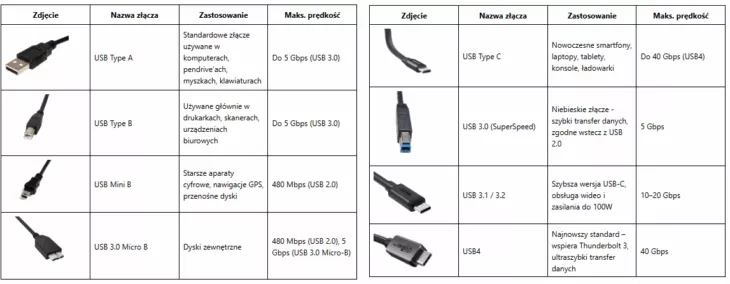
Rodzaje złącz USB: tabela typów wtyczek
| Złącze | Jak wygląda | Gdzie je spotkasz | Typowe standardy |
|---|---|---|---|
| USB-A | Płaski prostokąt, wkładasz tylko jedną stroną | Komputery, laptopy, ładowarki, pendrive’y, myszy, klawiatury | USB 2.0, USB 5Gbps, USB 10Gbps |
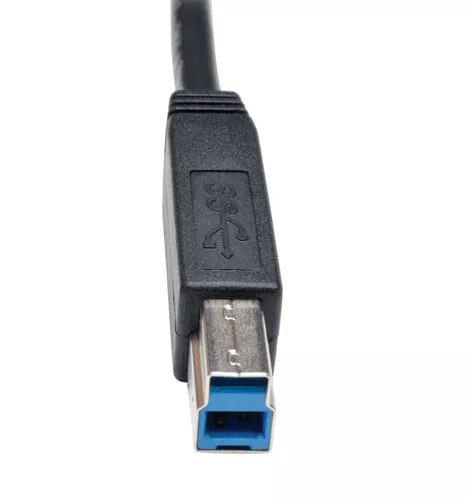
| USB-B | Prawie kwadratowa wtyczka ze ściętymi rogami | Drukarki, skanery, interfejsy audio, niektóre monitory i huby | USB 2.0; wersja 3.x ma dodatkowy „garb” na górze |
| Mini USB (Mini-B) | Mała, trapezowa | Starsze aparaty, nawigacje GPS, pady, czytniki | USB 2.0 |
| Micro USB (Micro-B) | Bardzo płaska, trapezowa | Starsze telefony z Androidem, powerbanki, głośniki, akcesoria | USB 2.0 |
| Micro-B 3.0 | Szeroka, „podwójna” wtyczka Micro | Starsze dyski zewnętrzne 2,5 cala | USB 5Gbps |
| USB-C | Owalna, symetryczna, wkładasz dowolną stroną | Telefony, laptopy, tablety, ładowarki, monitory, stacje dokujące | Od USB 2.0 do USB4 i Thunderbolt |
Rzadziej spotkasz też Mini-A, Micro-A i Micro-AB. Były przewidziane do łączenia urządzeń przenośnych w trybie OTG, ale w praktyce prawie zniknęły z rynku.
USB-A: najpopularniejsze złącze w komputerach
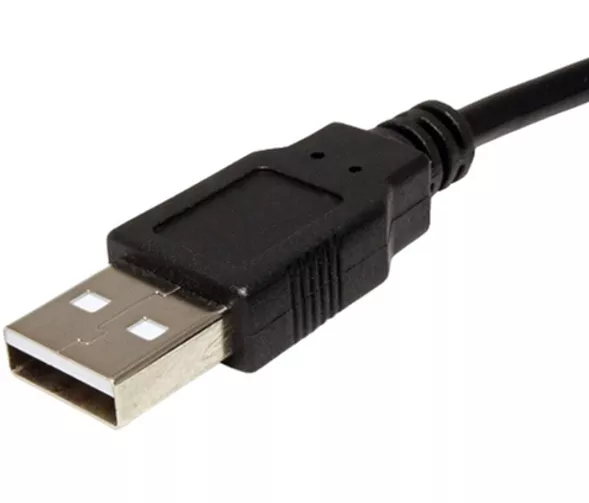
USB-A to „zwykłe USB”, które zna każdy. Jest w komputerach stacjonarnych, laptopach, telewizorach, ładowarkach sieciowych i samochodowych. Wtyczka z tym samym kształtem może pracować w różnych standardach. Port USB 2.0 ma w środku zwykle 4 styki i czarną lub białą wkładkę, porty USB 3.x mają 5 dodatkowych styków i często niebieską wkładkę. Kolor to jednak tylko zwyczaj producentów, a nie obowiązkowe oznaczenie.
USB-B: złącze drukarek i skanerów
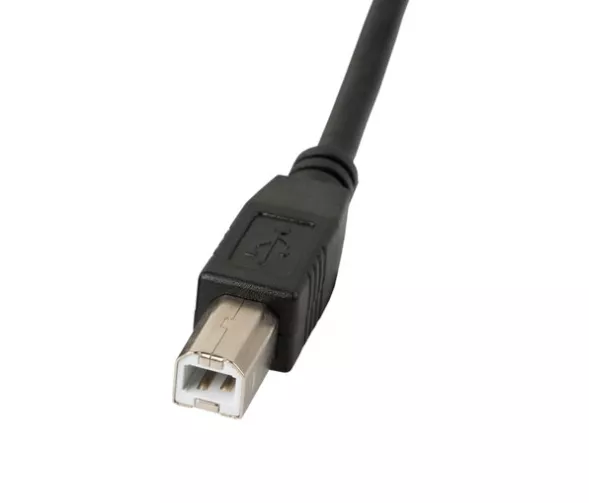
Kabel USB-A do USB-B to nadal najczęstszy przewód do drukarki. Drukarki działają w standardzie USB 2.0, który w zupełności im wystarcza. USB-B w wersji 3.x ma dodatkową część na górze wtyczki i niebieską wkładkę. Spotkasz ją w szybszych urządzeniach, np. hubach, stacjach dokujących czy obudowach dysków.
Mini USB
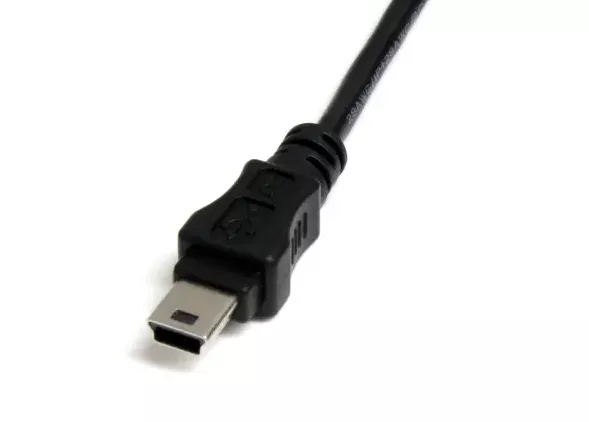
Mini USB było popularne mniej więcej do początku lat 2010. Dziś znajdziesz je w starszych aparatach, nawigacjach samochodowych, kamerach cofania, niektórych padach do konsol i sprzęcie warsztatowym. Działa w standardzie USB 2.0. Kabel Mini USB nadal kupisz bez problemu, ale nowych urządzeń z tym złączem praktycznie się nie produkuje.
Micro USB i Micro USB 3.0
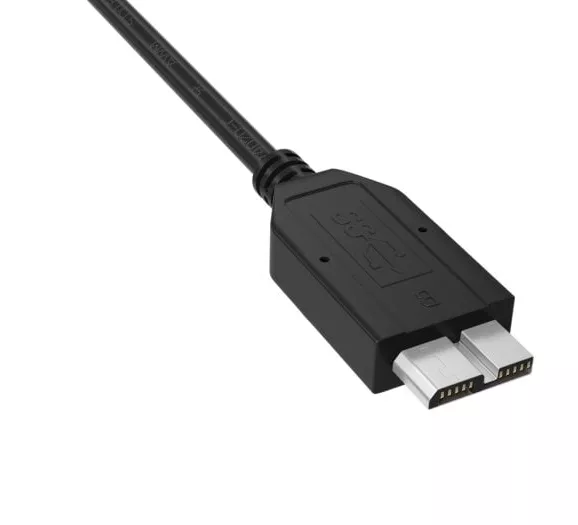
Zwykłe Micro USB (Micro-B) przez lata było standardowym złączem ładowania telefonów z Androidem. Dziś zostało w tańszych akcesoriach: powerbankach, głośnikach, lampkach, myszkach. Wersja Micro-B 3.0 jest szersza i trafiała głównie do dysków zewnętrznych. Ciekawostka z serwisu: do szerokiego gniazda Micro-B 3.0 da się włożyć zwykły kabel Micro USB i dysk zwykle zadziała, ale tylko z prędkością USB 2.0.
USB-C: jedno złącze do wszystkiego
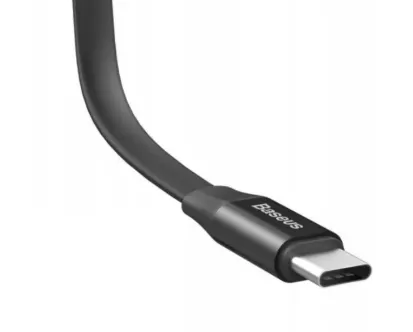
USB-C to obecny standard w telefonach, tabletach, laptopach i ładowarkach. Przez to samo złącze mogą płynąć dane, obraz (np. DisplayPort Alt Mode do monitora) i zasilanie do 240 W. Od 28 grudnia 2024 roku telefony, tablety, aparaty, słuchawki i podobne urządzenia sprzedawane w Unii Europejskiej muszą mieć gniazdo ładowania USB-C, a od 28 kwietnia 2026 roku ten obowiązek objął także laptopy. Apple przeszło z Lightning na USB-C od serii iPhone 15.
Takie samo gniazdo może obsługiwać tylko ładowanie i USB 2.0 albo pełne USB4 z obrazem i 240 W. To samo dotyczy kabli: tani przewód z telefonu często przenosi dane tylko z prędkością 480 Mb/s i nie pociągnie monitora. Funkcje portu sprawdzisz w specyfikacji laptopa lub po symbolach przy gnieździe.
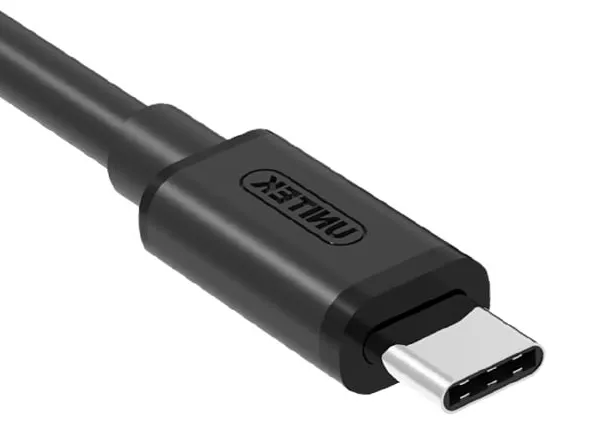
Więcej o samym złączu przeczytasz w osobnym wpisie co to jest USB typu C.
Standardy USB i prędkości: od USB 2.0 do USB4
Nazwy wersji USB zmieniały się kilka razy i to one robią najwięcej bałaganu. To samo 5 Gb/s nazywano kolejno USB 3.0, USB 3.1 Gen 1 i USB 3.2 Gen 1. Dlatego w 2022 roku USB-IF (organizacja odpowiedzialna za standard) uprościła oznaczenia dla klientów: na opakowaniach i logo podaje się już tylko prędkość, np. „USB 5Gbps”, a nazwy w rodzaju „USB 3.2 Gen 2” czy „SuperSpeed” zostały w dokumentacji technicznej.
| Nazwa w specyfikacji | Dawne nazwy | Oznaczenie USB-IF dla klientów | Maks. prędkość | Złącza |
|---|---|---|---|---|
| USB 1.1 | Full Speed | – | 12 Mb/s | A, B |
| USB 2.0 | Hi-Speed | USB (Hi-Speed) | 480 Mb/s | A, B, Mini, Micro, C |
| USB 3.2 Gen 1 | USB 3.0, USB 3.1 Gen 1, SuperSpeed | USB 5Gbps | 5 Gb/s | A, B, Micro-B 3.0, C |
| USB 3.2 Gen 2 | USB 3.1 Gen 2, SuperSpeed+ | USB 10Gbps | 10 Gb/s | A, C |
| USB 3.2 Gen 2×2 | SuperSpeed USB 20Gbps | USB 20Gbps | 20 Gb/s | tylko C |
| USB4 (wersja 1.0) | USB4 20Gbps / 40Gbps | USB 20Gbps lub USB 40Gbps | 20 lub 40 Gb/s | tylko C |
| USB4 Version 2.0 | – | USB 80Gbps | 80 Gb/s | tylko C |
Pamiętaj o różnicy między Gb/s (gigabity) a GB/s (gigabajty). 5 Gb/s to teoretycznie ok. 625 MB/s, a 480 Mb/s to ok. 60 MB/s. Realne transfery są niższe przez narzut protokołu i ograniczenia samego dysku czy pendrive’a. Jeśli kopiowanie na dysk zewnętrzny trwa podejrzanie długo, często winny jest port lub kabel USB 2.0 zamiast 3.x.
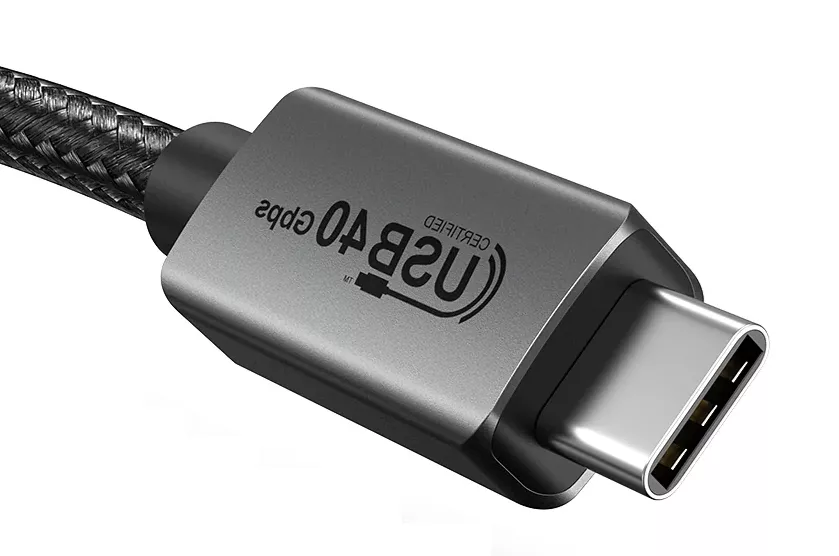
W starszej wersji tego wpisu USB 3.1 i 3.2 były opisane jako „szybsza wersja USB-C”, a USB 3.0 jako osobny typ złącza. To częsty błąd: USB 3.x to standard prędkości, który występuje zarówno w USB-A, jak i w USB-C. Jedynie USB 20Gbps (Gen 2×2), USB4 i Thunderbolt wymagają złącza USB-C.
Thunderbolt a USB-C i USB4
Thunderbolt to standard opracowany przez Intela (Thunderbolt 3 współtworzyło też Apple), który od wersji 3 korzysta z tego samego złącza USB-C. Port Thunderbolt obsłuży zwykłe urządzenia USB-C, ale urządzenie Thunderbolt (np. szybka stacja dokująca czy obudowa na kartę graficzną) nie zadziała w pełni w zwykłym porcie USB-C.
| Standard | Prędkość | Co warto wiedzieć |
|---|---|---|
| Thunderbolt 3 | 40 Gb/s | Pierwsza wersja na złączu USB-C; specyfikacja stała się podstawą USB4 |
| Thunderbolt 4 | 40 Gb/s | Ta sama prędkość co TB3, ale wyższe wymagania minimalne (m.in. dwa monitory 4K, ładowanie laptopa przez port) |
| Thunderbolt 5 | 80 Gb/s, do 120 Gb/s dla obrazu | Odpowiednik USB 80Gbps, ładowanie laptopów do 240 W |
Port Thunderbolt rozpoznasz po symbolu błyskawicy przy gnieździe. USB4 i Thunderbolt są ze sobą w dużej mierze zgodne, ale nie każdy port USB4 musi obsługiwać starsze urządzenia Thunderbolt 3, więc przy drogim akcesorium sprawdź specyfikację obu urządzeń.
Typy wejść ładowarek i ładowanie USB PD
Pytanie o „typy wejść ładowarek” zwykle dotyczy dwóch rzeczy: gniazda w samej ładowarce (kostce) i złącza na końcu kabla, które wkładasz do telefonu lub laptopa.
| Wejście | Gdzie | Ile mocy w praktyce |
|---|---|---|
| USB-A w ładowarce | Starsze i tańsze ładowarki, gniazdka z USB, samochód | Standardowo 5 V; zwykle do kilkunastu watów, więcej tylko w systemach szybkiego ładowania producentów (np. Quick Charge) |
| USB-C w ładowarce | Nowe ładowarki do telefonów i laptopów | Bez USB PD do 15 W (5 V, 3 A); z USB PD do 100 W, w wersji EPR do 240 W |
| USB-C w urządzeniu | Telefony, tablety, laptopy, słuchawki, aparaty | Zależnie od urządzenia, od kilku do 240 W |
| Micro USB w urządzeniu | Starsze telefony, tanie akcesoria | Zwykle kilka do kilkunastu watów |
| Lightning | iPhone do serii 14, starsze akcesoria Apple | Ładowanie iPhone’a przez kabel USB-C do Lightning z ładowarką PD |
| Okrągły wtyk DC lub złącze producenta | Starsze laptopy, laptopy gamingowe, monitory | To nie jest USB; ładowarkę dobierasz po napięciu, mocy i wymiarze wtyku |
Jak działa USB Power Delivery
USB Power Delivery (USB PD) to standard, w którym ładowarka i urządzenie „dogadują się”, jakie napięcie ma płynąć. Klasycznie są to 5, 9, 15 i 20 V. Przy 20 V i 3 A ładowarka daje 60 W, a przy 5 A 100 W, ale do 5 A potrzebny jest kabel USB-C z chipem identyfikującym (e-marker), zwykle opisany jako 100 W lub 240 W. Wersja PD 3.1 dodała tryb EPR z napięciami 28, 36 i 48 V, co pozwala na 140, 180 i 240 W. Wiele telefonów (np. Samsungi) do najszybszego ładowania wymaga dodatkowo funkcji PPS, czyli płynnej regulacji napięcia.
- Sprawdź moc, jakiej potrzebuje urządzenie
Telefon zwykle 20–45 W, ultrabook 45–65 W, mocniejszy laptop 100 W lub więcej. Słabsza ładowarka USB PD też zadziała, ale wolniej, a laptop pod obciążeniem może się nawet rozładowywać.
- Szukaj oznaczenia USB PD (i PPS dla telefonów)
Moc i obsługiwane napięcia znajdziesz na obudowie ładowarki lub w jej specyfikacji. Ładowarki zgodne z unijnymi przepisami mają też na opakowaniu informację o zakresie mocy i obsłudze szybkiego ładowania.
- Dobierz kabel do mocy
Kabel USB-C 3 A wystarczy do 60 W. Do 100 W i 240 W potrzebujesz kabla 5 A z e-markerem. Nowe kable certyfikowane przez USB-IF mają na opakowaniu logo z mocą, np. 240 W.
Jeżeli laptop nie ładuje się mimo dobrej ładowarki, problem bywa w gnieździe lub kontrolerze zasilania. Opisuję to w poradniku laptop się nie ładuje – przyczyny i rozwiązania.
Jak rozpoznać rodzaj portu USB w laptopie
- Symbole przy gnieździe: trójząb USB to zwykle USB 2.0, „SS” przy trójzębie oznacza USB 5Gbps, „SS10” USB 10Gbps, błyskawica to Thunderbolt, symbol „D” to wyjście obrazu DisplayPort, a ikona baterii lub wtyczki to port do ładowania lub zasilania przy wyłączonym laptopie.
- Kolor wkładki: niebieska zwykle oznacza USB 3.x, ale to tylko wskazówka.
- Specyfikacja producenta: najpewniejsze źródło. Szukaj opisu typu „USB-C 10Gbps z Power Delivery i DisplayPort”.
- Windows: w Menedżerze urządzeń (
Win + X, Menedżer urządzeń) rozwiń „Kontrolery uniwersalnej magistrali szeregowej”. Wpisy z „USB 3” lub „USB4” potwierdzają szybsze porty. W Windows 11 na komputerach z USB4 znajdziesz też sekcję wUstawienia → Bluetooth i urządzenia → USB.
Gdy urządzenie USB w ogóle nie jest wykrywane, zajrzyj do wpisu komputer nie widzi dysku USB.
Inne rodzaje złącz komputerowych
USB to tylko część złącz w komputerze. Te spotkasz najczęściej obok niego:
| Złącze | Do czego służy |
|---|---|
| HDMI | Obraz i dźwięk do monitora, telewizora, projektora |
| DisplayPort (także mini DP) | Obraz do monitorów, szczególnie o wysokim odświeżaniu |
| RJ-45 (Ethernet) | Kabel sieciowy do routera lub switcha |
| Mini-jack 3,5 mm | Słuchawki, mikrofon, głośniki |
| Czytnik kart SD / microSD | Karty z aparatów, dronów, kamer |
| Gniazdo zasilania DC | Ładowarka laptopa (jeśli nie ładuje się przez USB-C) |
Jeśli podłączasz monitor przez USB-C lub HDMI i obraz się nie pojawia, pomoże wpis Windows 11 nie widzi drugiego monitora.
Uszkodzone gniazdo USB lub ładowania?
Luźne gniazdo USB-C, laptop, który ładuje się tylko pod kątem, albo port, który przestał wykrywać urządzenia, to częste usterki. Sprawdzę, czy winny jest kabel, ładowarka, system czy samo gniazdo, i wymienię je, jeśli trzeba. Doradzę też zdalnie, jaki kabel, hub lub ładowarkę kupić. Naprawy wykonuję na miejscu w Sieradzu i okolicach.
Najczęstsze pytania
Jakie są typy USB?
Według kształtu wtyczki: USB-A, USB-B, Mini USB, Micro USB (także szerokie Micro-B 3.0) i USB-C. Według standardu prędkości: USB 2.0 (480 Mb/s), USB 3.x (5, 10 lub 20 Gb/s) i USB4 (20, 40 lub 80 Gb/s). Jeden kształt może występować w kilku standardach.
Jak rozpoznać port USB 3.0?
Port USB 3.0 (dziś USB 5Gbps) ma zwykle niebieską wkładkę i oznaczenie SS przy symbolu USB. Port USB 10Gbps bywa opisany jako SS10. Kolor nie jest obowiązkowy, więc najpewniej sprawdzisz to w specyfikacji komputera.
Czym różni się USB-C od USB 3.2 i USB4?
USB-C to kształt złącza, a USB 3.2 i USB4 to standardy prędkości. Port USB-C może działać jako USB 2.0, USB 10Gbps, USB 40Gbps czy Thunderbolt. USB4 i USB 20Gbps (Gen 2×2) występują wyłącznie na złączu USB-C.
Jakie są typy wejść ładowarek?
W ładowarkach spotkasz gniazda USB-A (starsze, zwykle do kilkunastu watów) i USB-C (z USB Power Delivery do 100 W, a w wersji EPR do 240 W). Po stronie urządzenia są to najczęściej USB-C, Micro USB, Lightning w starszych iPhone’ach albo okrągły wtyk DC w części laptopów.
Czy każdy kabel USB-C nadaje się do ładowania laptopa?
Nie. Kabel USB-C 3 A przenosi do 60 W, a do 100 i 240 W potrzebny jest kabel 5 A z e-markerem. Wiele tanich kabli przesyła też dane tylko z prędkością USB 2.0 i nie obsługuje monitora.
Czy USB4 to to samo co Thunderbolt?
Nie, ale są sobie bliskie. USB4 powstało na bazie Thunderbolt 3 i używa złącza USB-C. Thunderbolt 4 i 5 mają wyższe wymagania minimalne. Nie każdy port USB4 musi obsługiwać urządzenia Thunderbolt 3, dlatego przy stacjach dokujących sprawdzaj zgodność.
Powiązane wpisy


