Aktualizacja: październik 2026
- Co to jest
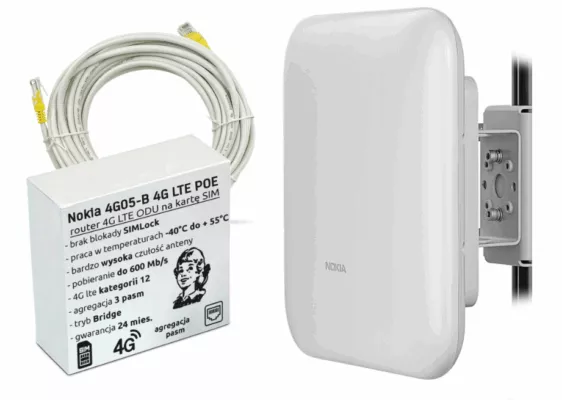
- Zewnętrzny router (modem) 4G LTE typu ODU, montowany na maszcie lub ścianie, zasilany przez PoE
- Najczęstszy błąd
- Szukanie sieci Wi-Fi z naklejki. Nokia 4G05-B nie nadaje Wi-Fi, robi to router wewnętrzny
- Czas
- Podłączenie 15–30 minut, montaż i ustawienie kierunku zwykle dłużej
- Czy zrobisz to sam?
- Tak, jeśli umiesz bezpiecznie zamontować uchwyt na zewnątrz i przeprowadzić kabel do domu
Szybka odpowiedź
Nokia 4G05-B to zewnętrzna jednostka LTE (ODU) bez własnego Wi-Fi. Wkładasz do niej kartę nanoSIM z wyłączonym PIN-em, łączysz ją jednym kablem sieciowym z portem PoE zasilacza w domu, a port LAN zasilacza podłączasz do gniazda WAN routera wewnętrznego. To router wewnętrzny rozsyła Wi-Fi. Do panelu Nokii wchodzisz przez przeglądarkę z komputera podłączonego kablem, pod adresem bramy z polecenia ipconfig lub z instrukcji zestawu.
Większość problemów z tym modelem bierze się z jednego nieporozumienia: Nokia 4G05-B wygląda w ofertach jak „router”, więc ludzie szukają na naklejce nazwy sieci Wi-Fi i hasła. Tymczasem to urządzenie zewnętrzne, szczelna skrzynka z anteną w środku, która odbiera sygnał LTE na dachu, maszcie lub ścianie i przekazuje internet kablem do budynku. W praktyce sprzedawana jest najczęściej w zestawie z routerem wewnętrznym (IDU) i kablem LAN. Poniżej opisuję podłączenie i konfigurację krok po kroku.
Nokia 4G05-B: co to za urządzenie
Nokia nie publikuje dla tego modelu łatwo dostępnej karty katalogowej po polsku, dlatego poniższe dane pochodzą z opisów polskich sprzedawców zestawów ODU/IDU. Sprawdź je w instrukcji dołączonej do Twojego egzemplarza.
| Cecha | Nokia 4G05-B |
|---|---|
| Typ | Router zewnętrzny 4G LTE (ODU), wbudowana antena, uchwyt na maszt |
| Odporność | Obudowa IP66, praca w temperaturze od -40 do 55°C |
| Zasilanie | PoE, jednym kablem RJ45 płynie zasilanie i internet; zasilacz PoE z zestawu (sprzedawcy podają 53 V) |
| Karta SIM | nanoSIM, slot od spodu obudowy; PIN musi być wyłączony |
| LTE | Kategoria 12 z agregacją pasm; pasma B1, B3, B7, B20, B28 oraz TDD B38, B40, B41 |
| Prędkość | Sprzedawcy podają do 300 lub 600 Mb/s pobierania i do 50 Mb/s wysyłania; realna prędkość zależy od sygnału i operatora |
| Wi-Fi | Brak, Wi-Fi zapewnia router wewnętrzny |
| Panel | Przez przeglądarkę, menu po angielsku, możliwy ręczny wybór pasma |
Co jest w zestawie
Zawartość zależy od sprzedawcy. Zwykle jest to sama Nokia 4G05-B z uchwytem, zasilacz PoE, kabel LAN (często 10 m) i instrukcja, a w zestawach ODU/IDU także router wewnętrzny z Wi-Fi, na przykład ZTE, Huawei, Genexis albo inny. Jeśli kupiłeś samą jednostkę zewnętrzną, potrzebujesz dowolnego routera Wi-Fi z portem WAN.
Jak podłączyć Nokia 4G05-B krok po kroku
- Przygotuj kartę SIM
Włóż kartę do telefonu i wyłącz kod PIN (w Androidzie zwykle w ustawieniach zabezpieczeń karty SIM, w iPhonie w Ustawienia > Sieć komórkowa > PIN karty SIM). Sprawdź przy okazji, że karta ma aktywny pakiet internetu. Router nie poprosi Cię o PIN, więc karta z włączonym PIN-em po prostu nie zadziała.
- Włóż kartę nanoSIM do jednostki
Zrób to przy odłączonym zasilaniu. Slot jest od spodu obudowy, pod zaślepką. Po włożeniu karty dokręć lub zatrzaśnij zaślepkę dokładnie, bo ona odpowiada za szczelność.
- Podłącz kabel do jednostki zewnętrznej
Wepnij wtyk RJ45 w gniazdo LAN/PoE Nokii i zabezpiecz go dławikiem lub osłoną z zestawu. Kabel prowadzony na zewnątrz powinien być przeznaczony do pracy na zewnątrz; zwykły kabel pokojowy szybko parcieje na słońcu.
- Podłącz zasilacz PoE w domu
Kabel od Nokii wepnij w port zasilacza opisany jako PoE (czasem POE/DATA+POWER). Do drugiego portu, opisanego jako LAN, podłącz krótki kabel prowadzący do routera wewnętrznego. Nie wpinaj portu PoE bezpośrednio do komputera ani routera, bo na tym przewodzie jest napięcie zasilania.
- Połącz zasilacz z routerem wewnętrznym
Kabel z portu LAN zasilacza wepnij do gniazda WAN (często niebieskiego, opisanego WAN lub Internet) routera wewnętrznego. Włącz zasilacz PoE do gniazdka, a potem router wewnętrzny.
- Poczekaj na połączenie z siecią
Uruchomienie i zalogowanie do sieci LTE trwa zwykle od jednej do kilku minut. Diody siły sygnału są z tyłu obudowy, ale pewniejszą informację o jakości połączenia znajdziesz w panelu.
- Połącz się z Wi-Fi routera wewnętrznego
Nazwa sieci i hasło są na naklejce routera wewnętrznego, nie Nokii. Gdy internet działa, zrób test na teście prędkości internetu.
Zanim wejdziesz na dach, uruchom cały zestaw w domu, przy oknie. Jeśli internet działa na biurku, a po montażu przestaje, wiesz, że winny jest kabel, wtyk albo kierunek. Jeśli nie działa od początku, problem leży w karcie SIM, APN albo połączeniu z routerem wewnętrznym.
Nokia 4G05-B konfiguracja: jak wejść do panelu
Panel Nokii jest potrzebny do sprawdzenia sygnału, ustawienia APN i ewentualnego wyboru pasma. Najpewniejszy sposób dostępu, niezależny od tego, jaki router wewnętrzny masz:
- Podłącz laptop bezpośrednio
Wyjmij kabel z gniazda WAN routera wewnętrznego i wepnij go w port Ethernet laptopa (nadal przez port LAN zasilacza PoE).
- Sprawdź adres bramy
Otwórz wiersz polecenia i wpisz
ipconfig. Przy karcie Ethernet odczytaj pozycję „Brama domyślna”. To jest adres panelu jednostki. Możesz też sprawdzić adres na naklejce i w instrukcji zestawu; użytkownicy podobnych jednostek Nokia FastMile 4G zgłaszają zwykle adres192.168.0.1, ale traktuj to jako wskazówkę, nie pewnik. - Zaloguj się
Wpisz adres bramy w przeglądarce. Login i hasło znajdziesz na naklejce urządzenia albo w instrukcji od sprzedawcy. Nie zgaduj kolejnych haseł w nieskończoność; jeśli nie masz danych, zapytaj sprzedawcę zestawu.
- Ustaw APN, jeśli internet nie wstaje
Większość kart działa na APN ustawianym automatycznie. Gdy jednostka jest w sieci, a internetu nie ma, wpisz APN podany przez operatora. Po zmianie odłącz zasilanie na około 30 sekund i włącz ponownie.
- Zmień hasło administratora
Po pierwszym zalogowaniu ustaw własne, mocne hasło do panelu i zapisz je w bezpiecznym miejscu.
ipconfigKonfiguracja routera wewnętrznego
W routerze wewnętrznym nie wpisujesz danych karty SIM. Ustaw w nim tylko połączenie WAN jako automatyczny adres IP (DHCP), a potem nazwę i hasło Wi-Fi. Jeśli zestaw był skonfigurowany przez sprzedawcę, zwykle wszystko działa od razu po podłączeniu. Więcej o tym, jak rozplanować sieć w domu, piszę w poradniku tworzenie sieci domowej.
Montaż i ustawienie kierunku
- Wysokość i widoczność: im mniej przeszkód (drzewa, budynki, wzniesienia) między jednostką a stacją bazową operatora, tym lepiej. Zwykle pomaga montaż kilka metrów wyżej.
- Kierunek: obracaj jednostkę o kilka stopni, za każdym razem odczekując chwilę i patrząc na parametry sygnału w panelu. Szukaj kierunku z najlepszą jakością sygnału, nie tylko z największą liczbą kresek.
- Pasmo: panel pozwala ręcznie wybrać pasmo. Rób to dopiero wtedy, gdy wiesz, po co, bo zablokowanie złego pasma potrafi pogorszyć internet.
- Kabel: zostaw pętlę okapową (kabel schodzi w dół przed wejściem do obudowy), żeby woda nie spływała po nim do wtyku. Standard Ethernet pozwala na odcinek do 100 m, ale im krótszy kabel dobrej jakości, tym mniej kłopotów.
Montaż na dachu zostaw komuś z doświadczeniem i sprzętem asekuracyjnym. Maszt na zewnątrz budynku powinien być uziemiony, a kabel od jednostki zewnętrznej może wprowadzić przepięcie do domu podczas burzy. O ochronie sprzętu piszę w tekście jak zabezpieczyć komputer przed burzami.
Najczęstsze problemy z Nokia 4G05-B
| Objaw | Najczęstsza przyczyna | Co zrobić |
|---|---|---|
| Brak sieci Wi-Fi z naklejki Nokii | Nokia nie ma Wi-Fi | Połącz się z Wi-Fi routera wewnętrznego |
| Nie świeci nic, brak zasilania | Kabel wpięty w zły port zasilacza PoE albo uszkodzony wtyk | Kabel od Nokii do portu PoE, router do portu LAN; sprawdź zaciśnięcie wtyków |
| Jednostka działa, internetu brak | PIN na karcie, brak pakietu, zły APN | Wyłącz PIN w telefonie, sprawdź kartę w telefonie, wpisz APN operatora |
| Router wewnętrzny pokazuje brak WAN | WAN ustawiony na PPPoE lub statyczny adres | Przestaw WAN na DHCP (automatycznie) |
| Internet wolny lub zrywa | Kierunek, przeszkody, przeciążona stacja bazowa | Popraw kierunek i wysokość, porównaj prędkość o różnych porach dnia |
| Przerwy po deszczu | Woda we wtyku lub w kablu | Wymień wtyk, uszczelnij dławik, zrób pętlę okapową |
Jeśli internet w domu ogólnie szwankuje, a nie wiesz, czy winny jest operator, router czy komputer, przejdź przez poradnik brak dostępu do internetu: jak zdiagnozować problem.
Reset do ustawień fabrycznych
Przycisk resetu jest od spodu obudowy. Reset kasuje Twoje ustawienia, w tym APN i hasło do panelu, więc użyj go dopiero wtedy, gdy nie możesz się zalogować albo konfiguracja jest kompletnie pomieszana. Czas przytrzymania i sposób sygnalizacji sprawdź w instrukcji od sprzedawcy.
Potrzebujesz pomocy z internetem LTE?
Pomagam dobrać i skonfigurować zestaw zewnętrzny LTE, ustawić router w domu i sprawdzić, czy da się wyciągnąć lepszą prędkość. Zdalnie albo na miejscu w Sieradzu i okolicach, w tym w Zduńskiej Woli i Warcie. Szczegóły na stronie obsługa informatyczna.
Najczęstsze pytania
Czy Nokia 4G05-B ma Wi-Fi?
Nie. To jednostka zewnętrzna, która przekazuje internet kablem. Wi-Fi w domu zapewnia router wewnętrzny podłączony do portu LAN zasilacza PoE. Dlatego w zestawach Nokia 4G05-B jest zwykle drugi router.
Jak wejść do panelu Nokia 4G05-B?
Podłącz komputer kablem do portu LAN zasilacza PoE, wpisz w wierszu polecenia ipconfig i odczytaj bramę domyślną. Ten adres wpisz w przeglądarce. Dane logowania są na naklejce lub w instrukcji od sprzedawcy.
Dlaczego Nokia 4G05-B nie łączy się z internetem?
Najczęściej karta SIM ma włączony PIN, nie ma aktywnego pakietu albo APN nie pasuje do operatora. Sprawdź kartę w telefonie, wyłącz PIN, wpisz APN operatora w panelu i odłącz zasilanie na około 30 sekund.
Do którego portu podłączyć kabel od Nokii?
Kabel z jednostki zewnętrznej idzie do portu PoE zasilacza. Port LAN zasilacza łączysz z gniazdem WAN routera wewnętrznego. Portu PoE nie podłączaj bezpośrednio do komputera.
Jaką kartę SIM włożyć do Nokia 4G05-B?
Kartę w formacie nanoSIM z aktywnym pakietem internetu, z wyłączonym kodem PIN. Sprzedawcy opisują urządzenie jako działające bez simlocka, ale warunki zależą od konkretnej oferty, więc sprawdź je przed zakupem.
Powiązane wpisy


