Aktualizacja: październik 2026
- Co to jest
- Małe, symetryczne złącze z 24 stykami, które wkładasz dowolną stroną
- Co potrafi
- Dane, ładowanie do 240 W i obraz na monitor – ale tylko jeśli port i kabel to obsługują
- Najczęstsza pułapka
- Kabel „do ładowania” z prędkością USB 2.0 albo port bez obsługi obrazu
- Gdzie obowiązkowe
- W UE w telefonach i małej elektronice od 28.12.2024, w laptopach od 28.04.2026
Szybka odpowiedź
USB typu C (USB-C) to kształt złącza, a nie konkretna prędkość. Ta sama owalna wtyczka może przesyłać dane z prędkością od 480 Mb/s (USB 2.0) do 80 Gb/s (USB4 w wersji 2.0, Thunderbolt 5), ładować urządzenia mocą do 240 W w standardzie USB Power Delivery i przesyłać obraz na monitor. Co faktycznie zadziała, zależy od trzech rzeczy naraz: portu w urządzeniu, kabla i podłączonego sprzętu.
USB-C znajdziesz dziś w niemal każdym nowym telefonie, laptopie, tablecie, słuchawkach i monitorze. W Unii Europejskiej jest wręcz obowiązkowym gniazdem ładowania. Mimo to w serwisie regularnie trafiają się pytania typu „dlaczego laptop nie ładuje się z tej ładowarki” albo „czemu monitor nie łapie obrazu przez USB-C”. Odpowiedź prawie zawsze leży w różnicy między wtyczką a standardem. Poniżej wyjaśniam obie rzeczy po kolei.
Jak zbudowane jest złącze USB-C
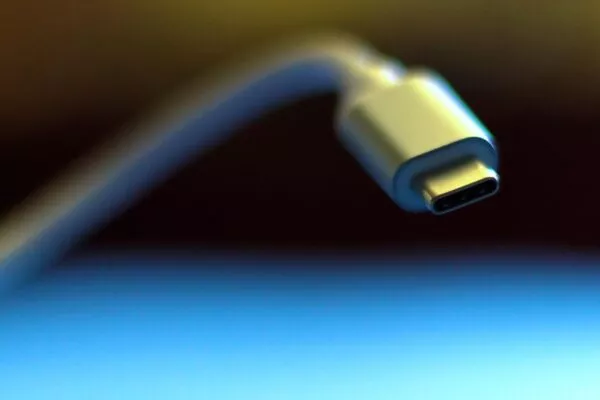
Gniazdo USB-C ma kształt zaokrąglonego prostokąta o szerokości nieco ponad 8 mm i 24 styki rozmieszczone w dwóch rzędach. Układ jest symetryczny, więc wtyczkę wkładasz dowolną stroną. Część styków przenosi szybkie dane, część zasilanie, a specjalne linie konfiguracyjne (CC) pozwalają urządzeniom „dogadać się”, kto kogo ładuje, jakim napięciem i czy przesyłać obraz.
Dzięki temu jedno złącze zastępuje dawne microUSB, pełne USB-A w wielu laptopach, okrągłe gniazda zasilaczy, a w cienkich laptopach także HDMI i DisplayPort. Jeśli chcesz porównać USB-C z innymi wtyczkami, zajrzyj do tekstu o rodzajach złącz USB.
Prędkości USB-C: USB 2.0, USB 3.2, USB4 i Thunderbolt
Prędkość transferu nie wynika z kształtu wtyczki, tylko ze standardu, który obsługuje port i kabel. Nazewnictwo jest niestety zagmatwane, bo te same prędkości przez lata nazywano różnie.
| Standard | Dawne nazwy | Maks. prędkość | Typowe zastosowanie |
|---|---|---|---|
| USB 2.0 | Hi-Speed | 480 Mb/s | tanie kable do ładowania, klawiatury, myszy |
| USB 3.2 Gen 1 | USB 3.0, USB 3.1 Gen 1 | 5 Gb/s | pendrive’y, dyski zewnętrzne HDD |
| USB 3.2 Gen 2 | USB 3.1 Gen 2 | 10 Gb/s | dyski SSD, stacje dokujące |
| USB 3.2 Gen 2×2 | – | 20 Gb/s | szybkie dyski SSD (tylko złącze USB-C) |
| USB4 | – | 20 lub 40 Gb/s | doki, monitory, dyski NVMe |
| USB4 w wersji 2.0 | – | 80 Gb/s | najnowsze laptopy i akcesoria |
| Thunderbolt 4 | – | 40 Gb/s | doki z kilkoma monitorami, profesjonalne akcesoria |
| Thunderbolt 5 | – | 80 Gb/s (do 120 Gb/s w jedną stronę dla obrazu) | stacje robocze, monitory 8K, szybkie macierze |
Na opakowaniach coraz częściej zamiast numeru wersji widnieje sama prędkość, np. „USB 10Gbps” albo „USB 40Gbps”. To dobra zmiana: patrz na liczbę Gb/s, a nie na numer wersji.
Port USB-C w tanim laptopie albo telefonie bywa tylko portem USB 2.0 z ładowaniem. Kabel dołączony do telefonu też często przesyła dane z prędkością USB 2.0. Jeśli kopiowanie na dysk SSD trwa podejrzanie długo, pierwszym podejrzanym jest kabel.
Ładowanie przez USB-C i USB Power Delivery
Szybkie ładowanie przez USB-C opiera się na standardzie USB Power Delivery (PD). Ładowarka i urządzenie uzgadniają napięcie, a moc rośnie wraz z nim:
- do 100 W przy 20 V i kablu 5 A – tak działało PD przed wersją 3.1,
- w PD 3.1 doszły napięcia 28, 36 i 48 V, które pozwalają na 140, 180 i 240 W,
- PD 3.1 ma też tryb regulowanego napięcia, w którym urządzenie prosi o pośrednie wartości od 15 V w górę.
Kluczowy jest kabel. Zwykły kabel USB-C przenosi do 3 A, czyli do 60 W przy 20 V. Do 100 W i więcej potrzebujesz kabla 5 A z chipem e-marker, a do 240 W kabla oznaczonego jako 240 W. Laptop podłączony do zbyt słabej ładowarki zwykle pokaże komunikat o wolnym ładowaniu albo będzie się rozładowywał pod obciążeniem, mimo że „ładuje”.
Zgodnie z unijnymi przepisami szybkość ładowania nie może być sztucznie ograniczana, gdy używasz zgodnej ładowarki innej firmy. Producent może też sprzedawać urządzenie bez ładowarki, a na opakowaniu musi być oznaczenie, czy ładowarka jest w zestawie. Problemy z ładowaniem laptopa opisuję szerzej w tekście laptop się nie ładuje – przyczyny i rozwiązania.
Obraz przez USB-C: DisplayPort Alt Mode i HDMI
USB-C może przesyłać obraz w tzw. trybie alternatywnym (Alt Mode), najczęściej DisplayPort. Dzięki temu podłączysz monitor kablem USB-C ⇄ USB-C albo przejściówką USB-C → HDMI lub DisplayPort. Monitor z USB-C potrafi jednocześnie wyświetlać obraz, udostępniać porty USB i ładować laptopa jednym przewodem.
Nie każdy port USB-C przesyła obraz. Szukaj przy gnieździe symbolu DisplayPort (prostokąt z wyciętym rogiem D) albo błyskawicy Thunderbolt, ewentualnie sprawdź specyfikację laptopa. Jeśli monitor nie wykrywa sygnału, przejdź przez kroki z poradnika Windows 11 nie widzi drugiego monitora.
USB-C a Thunderbolt – czym się różnią
Thunderbolt używa tego samego złącza co USB-C, ale certyfikacja wymaga wyższych minimalnych parametrów: Thunderbolt 4 gwarantuje co najmniej 40 Gb/s i obsługę dwóch monitorów 4K, a Thunderbolt 5 80 Gb/s i dwa monitory 8K. Port Thunderbolt obsłuży zwykłe urządzenia USB-C, ale zwykły port USB-C nie zamieni się w Thunderbolt. Porty Thunderbolt oznaczane są zwykle symbolem błyskawicy.
Zastosowania USB-C w praktyce
- Smartfony i tablety – szybkie ładowanie PD, przesyłanie zdjęć, podłączenie pendrive’a, słuchawek przez przejściówkę z przetwornikiem (DAC), w części modeli obraz na monitor.
- Laptopy – ładowanie z zasilacza lub powerbanku PD, monitory, stacje dokujące z siecią, USB-A i audio na jednym kablu.
- Monitory – obraz, hub USB i zasilanie laptopa przez jeden przewód.
- Dyski i akcesoria – zewnętrzne SSD NVMe, czytniki kart, karty przechwytujące wideo, interfejsy audio.
- Sieć – przejściówki USB-C → RJ-45 dla laptopów bez gniazda sieciowego.
Jak wybrać kabel i ładowarkę USB-C
- Ustal, czego potrzebujesz
Samo ładowanie telefonu: wystarczy zwykły kabel 3 A. Laptop powyżej 60 W: kabel 5 A z e-markerem. Monitor i dok: kabel z obsługą obrazu i co najmniej 10 Gb/s, a najlepiej oznaczony jako USB4 lub Thunderbolt.
- Czytaj oznaczenia, nie kształt
Na kablu lub opakowaniu szukaj mocy (60 W, 100 W, 240 W) i prędkości (np. USB 10Gbps, USB 40Gbps, Thunderbolt 4). Brak informacji o prędkości zwykle oznacza USB 2.0.
- Dobierz moc ładowarki do laptopa
Sprawdź moc oryginalnego zasilacza. Ładowarka PD o mocy co najmniej równej oryginałowi zadziała pełną prędkością, słabsza będzie ładować wolniej albo wcale pod obciążeniem.
- Unikaj najtańszych przejściówek bez marki
Wadliwy kabel lub ładowarka bez zabezpieczeń może uszkodzić port. Wymiana gniazda USB-C w laptopie lub telefonie to naprawa lutownicza, często na płycie głównej.
Najczęstsze problemy z USB-C
| Objaw | Najczęstsza przyczyna | Co zrobić |
|---|---|---|
| Laptop nie ładuje się z ładowarki od telefonu | Za mała moc ładowarki | Użyj ładowarki PD o mocy jak oryginał |
| Brak obrazu na monitorze | Port bez Alt Mode albo kabel tylko do ładowania | Sprawdź oznaczenia portu i użyj kabla z obsługą obrazu |
| Wolne kopiowanie na dysk | Kabel USB 2.0 | Użyj kabla dołączonego do dysku lub 10 Gb/s |
| Wtyczka luźno siedzi, ładowanie się przerywa | Kurz i kłaczki w gnieździe albo zużyte gniazdo | Delikatnie oczyść gniazdo drewnianą wykałaczką przy wyłączonym urządzeniu; jeśli nie pomoże, serwis |
| Komputer nie widzi dysku USB-C | Zasilanie, kabel, sterownik lub system plików | Zobacz poradnik o dysku USB niżej |
Gdy system w ogóle nie wykrywa podłączonego nośnika, przejdź przez kroki z tekstu komputer nie widzi dysku USB.
Port USB-C nie działa lub laptop przestał się ładować?
Sprawdzę, czy winny jest kabel, ładowarka, sterownik czy uszkodzone gniazdo, i naprawię lub wymienię port. Doradzę też zdalnie, jaki kabel, dok czy ładowarkę kupić do Twojego sprzętu. Serwis na miejscu w Sieradzu i okolicach.
Najczęstsze pytania
Co to jest USB typu C?
To owalne, symetryczne złącze z 24 stykami, które można wpiąć dowolną stroną. Może przesyłać dane, prąd do 240 W i obraz, ale konkretne możliwości zależą od portu i kabla.
Czy każdy kabel USB-C jest taki sam?
Nie. Kable różnią się prędkością (od 480 Mb/s do 80 Gb/s), maksymalnym prądem (3 A, czyli 60 W, albo 5 A z e-markerem do 100 lub 240 W) i obsługą obrazu. Wyglądają tak samo, więc trzeba czytać oznaczenia.
Czym się różni USB-C od Thunderbolt?
Thunderbolt używa złącza USB-C, ale gwarantuje wyższe parametry: Thunderbolt 4 co najmniej 40 Gb/s, Thunderbolt 5 80 Gb/s. Port Thunderbolt obsłuży urządzenia USB-C, odwrotnie nie zawsze.
Czy przez USB-C można podłączyć monitor?
Tak, jeśli port obsługuje tryb DisplayPort Alt Mode lub Thunderbolt. Rozpoznasz to po symbolu DisplayPort lub błyskawicy przy gnieździe albo w specyfikacji laptopa.
Od kiedy USB-C jest obowiązkowe w UE?
Od 28 grudnia 2024 roku w telefonach, tabletach, aparatach, słuchawkach, głośnikach, konsolach przenośnych i podobnych urządzeniach, a od 28 kwietnia 2026 roku także w laptopach.
Czy mogę ładować laptopa ładowarką od telefonu?
Technicznie tak, jeśli obie strony obsługują USB Power Delivery, ale ładowarka 20–30 W będzie ładować bardzo wolno albo wcale podczas pracy. Do laptopa wybierz ładowarkę o mocy co najmniej takiej jak oryginalny zasilacz.
Powiązane wpisy


