Aktualizacja: październik 2026
- Zestaw
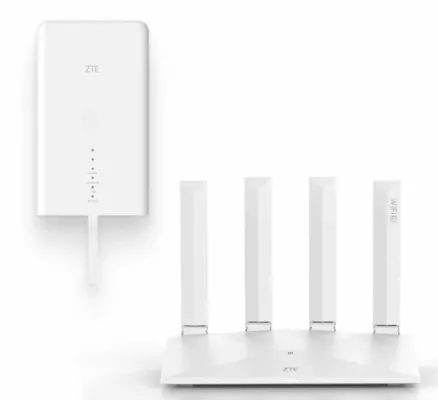
- ZTE MC889 (ODU, jednostka zewnętrzna 5G z kartą SIM) + ZTE T3000 (IDU, router Wi-Fi 6 w domu)
- Najczęstszy błąd
- Kabel wpięty w zły port zasilacza PoE albo w port LAN zamiast WAN/LAN4 w T3000
- Czas
- Podłączenie na próbę 15 minut, montaż na ścianie lub maszcie 1–2 godziny
- Czy zrobisz to sam?
- Tak, podłączenie jest proste. Montaż na wysokości i prowadzenie kabla przez ścianę lepiej zlecić
Szybka odpowiedź
Włóż kartę nano-SIM do MC889, wepnij dołączony kabel CAT5E do MC889 i do portu RJ45-2 PWR LAN-OUT zasilacza PoE, a port RJ45-1 LAN-IN zasilacza połącz kablem z portem WAN/LAN4 routera T3000. Podłącz oba zasilacze do prądu i połącz się z Wi-Fi z naklejki na spodzie T3000. Panel MC889 otworzysz pod adresem 192.168.254.1, a adres i hasło panelu T3000 są na jego naklejce. Gdy dioda T3000 świeci na czerwono, router nie widzi internetu z MC889 – zacznij od sprawdzenia kabli i zasilacza PoE.
Ten zestaw sprzedają sklepy i operatorzy jako internet 5G do domu: MC889 łapie sygnał na zewnątrz budynku, a T3000 rozdaje internet w domu przez Wi-Fi i kable. Poniższa instrukcja opiera się na polskich instrukcjach obsługi ZTE do obu urządzeń. W poprzedniej wersji tego wpisu pisałem, że MC889 dostaje zasilanie z routera T3000 – to nieprawda. MC889 ma własny zasilacz PoE dołączony do zestawu i to on jest najczęstszym źródłem pomyłek.
ODU i IDU – co jest czym
- ZTE MC889 (ODU, Outdoor Unit) – biała jednostka zewnętrzna z modemem 5G/LTE i gniazdem na kartę nano-SIM. Montujesz ją na ścianie lub maszcie. Ma własny panel administracyjny.
- Zasilacz PoE – mała skrzynka z dwoma gniazdami RJ45, która jednym kablem zasila MC889 i przesyła dane do domu. Jest w pudełku z MC889.
- ZTE T3000 (IDU, Indoor Unit) – router Wi-Fi 6 (802.11ax) z obsługą sieci mesh, aplikacją ZTELink, przyciskiem WPS i NFC. Do niego podłączasz komputer, telewizor i telefony.
Co jest w pudełku
Według instrukcji ZTE w opakowaniu MC889 znajdziesz:
- jednostkę MC889,
- kabel sieciowy CAT5E ze zintegrowaną pokrywą (do połączenia MC889 z zasilaczem PoE), dwie śruby zabezpieczające i klucz do nich,
- zestaw montażowy: metalowy wspornik, płytę mocującą, stalową opaskę zaciskową na maszt, śrubki, cztery kołki 6 mm i wkręty,
- zasilacz PoE z przewodem zasilającym,
- kabel RJ-45 do połączenia zasilacza PoE z routerem lub komputerem,
- instrukcję obsługi.
Router T3000 ma własny zasilacz. Do montażu przygotuj śrubokręt krzyżakowy i płaski, wiertarkę udarową i ołówek.
Schemat podłączenia ZTE MC889 + T3000
| Skąd | Dokąd | Uwagi |
|---|---|---|
| MC889 (port pod pokrywą) | Zasilacz PoE, gniazdo RJ45-2 PWR LAN-OUT | Kabel CAT5E z pokrywą; tym kablem płynie też prąd |
| Zasilacz PoE, gniazdo RJ45-1 LAN-IN | T3000, port WAN/LAN4 | Nie LAN1–LAN3. Zamiast routera można tu na próbę podpiąć komputer |
| Zasilacz PoE | Gniazdko 230 V | Zasilacz stoi w domu, nie na zewnątrz |
| T3000, port Power | Oryginalny zasilacz T3000 | Router włącza się sam |
Gniazdo PWR LAN-OUT podaje napięcie do MC889. Nie wpinaj do niego komputera ani routera. Do routera idzie zawsze gniazdo LAN-IN.
Jak podłączyć ZTE MC889 i T3000 krok po kroku
- Włóż kartę nano-SIM do MC889
Gniazdo jest pod pokrywą portu. ZTE zaznacza, że urządzenie przyjmuje tylko nano-SIM – nie używaj adapterów ani przyciętych kart, bo możesz uszkodzić gniazdo. Rób to przy odłączonym zasilaniu.
- Podłącz kabel z pokrywą do MC889
Wepnij kabel CAT5E w port, wsuń pokrywę tak, by jej brzegi zrównały się z obudową, i dokręć dwie śruby. Pokrywa chroni złącze przed wodą, więc nie montuj MC889 bez niej.
- Znajdź najlepsze miejsce przed montażem
Podłącz MC889 tymczasowo do zasilacza PoE (gniazdo RJ45-2) i zasilacz do prądu. ZTE poleca aplikację Install Helper (kod QR jest na początku instrukcji): łączy się z MC889 przez Bluetooth, po podaniu hasła z naklejki pokazuje siłę sygnału (doskonała, dobra, słaba, bardzo słaba) i dźwiękiem podpowiada, gdzie jest lepiej. Przesuwaj urządzenie w poziomie i zmieniaj wysokość – nie przechylaj go.
- Zamontuj MC889
Na ścianie lub na maszcie (ZTE poleca maszt, bo łatwiej korygować kierunek). Urządzenie montuje się pionowo, kablem w dół – nie poziomo, nie pod kątem i nie kablem do góry. Nie instaluj go jako najwyższego punktu budynku, zachowaj odstęp od piorunochronu i ok. 90 cm wolnej przestrzeni od metalowych elementów i innych anten po bokach. Przed urządzeniem nie może być metalu.
- Podłącz zasilacz PoE do routera
Kabel z MC889 do gniazda RJ45-2 PWR LAN-OUT, a dołączony kabel RJ-45 z gniazda RJ45-1 LAN-IN do portu WAN/LAN4 w T3000.
- Włącz zasilanie
Zasilacz PoE i router do gniazdek. Gdy dioda zasilacza PoE i dioda POWER na MC889 świecą na zielono, MC889 uruchomił się prawidłowo. Daj zestawowi 1–2 minuty na zalogowanie się do sieci komórkowej.
- Połącz się z Wi-Fi T3000
Nazwa sieci (SSID) i hasło są na naklejce na spodzie routera. Możesz też przyłożyć telefon z NFC do oznaczonego miejsca na obudowie albo podłączyć komputer kablem do portu LAN.
- Sprawdź prędkość
Zrób test prędkości internetu najlepiej na komputerze podłączonym kablem. Wynik przez Wi-Fi zależy też od odległości od routera.
Konfiguracja ZTE MC889 – panel 192.168.254.1
Do panelu MC889 wejdziesz z komputera podłączonego do zestawu, wpisując w przeglądarce http://192.168.254.1 (adres jest też na naklejce). Hasło domyślne jest na naklejce urządzenia. Jeśli strona się nie otwiera spod routera T3000, podłącz laptop kablem bezpośrednio do gniazda LAN-IN zasilacza PoE.
- Tryb połączenia – domyślnie Automatyczny, czyli transmisja danych startuje sama po włączeniu. Ręczny ustawisz w Ustawienia > Tryb połączenia.
- APN – jeśli karta SIM jest aktywna, a internetu brak, potwierdź u operatora poprawny APN. ZTE zaleca wyłączyć transmisję danych przed zmianą ustawień połączenia.
- Stan sygnału – na stronie głównej, w zakładce Informacje o urządzeniu, widać dane karty SIM i siłę sygnału; więcej pod Szczegółowe informacje.
- Diody – po około 15 minutach poprawnej pracy diody MC889 gasną, żeby oszczędzać energię. To ustawienie zmienisz w panelu.
Konfiguracja routera ZTE T3000
- Odczytaj dane z naklejki
Na spodzie T3000 są: domyślny adres IP panelu, hasło do panelu, nazwa i hasło Wi-Fi. Nie zgaduj adresu – odczytaj go z naklejki.
- Zaloguj się do panelu
Wpisz adres z naklejki w przeglądarce, podaj hasło i kliknij Zaloguj się. Dokończ szybkie ustawienia – ZTE zaznacza, że bez nich nie zadziała m.in. WPS.
- Zmień nazwę i hasło Wi-Fi
Ustaw własne SSID i mocne hasło, a także zmień hasło do panelu na inne niż fabryczne.
- Opcjonalnie aplikacja ZTELink
Połącz telefon z Wi-Fi routera, uruchom aplikację ZTELink i zaloguj się hasłem do panelu z naklejki. Zarządzanie z telefonu jest wygodne przy zmianie hasła czy sprawdzaniu podłączonych urządzeń.
Przydatne funkcje T3000:
- WPS – przytrzymaj przycisk około 2 sekund, żeby podłączyć urządzenie bez hasła lub dodać punkt do sieci mesh.
- Mesh – z kompatybilnymi urządzeniami utworzysz jedną sieć w całym domu (ikona mesh w panelu).
- Multi WAN – drugie łącze możesz podpiąć do portu WAN/LAN3 po włączeniu trybu Multi WAN w panelu.
MC889 i T3000 to osobne urządzenia z osobnymi hasłami. Sygnał 5G, kartę SIM i APN ustawiasz w MC889, a Wi-Fi, porty i urządzenia w domu – w T3000. Przy przekierowaniu portów (np. kamery, konsole) trzeba pamiętać o obu.
Diody ZTE MC889 i T3000 – co oznaczają
| Urządzenie / dioda | Stan | Znaczenie |
|---|---|---|
| MC889 POWER | świeci / nie świeci | zasilanie z PoE działa / brak zasilania |
| MC889 NETWORK | świeci na zielono | połączenie z siecią 5G i transfer danych |
| MC889 NETWORK | miga na zielono | połączenie z siecią 3G/LTE |
| MC889 NETWORK | miga na czerwono | brak rejestracji w sieci, brak karty SIM lub brak sygnału |
| MC889 LAN | świeci / miga / nie świeci | kabel podłączony / przesył danych / brak kabla |
| MC889 SIGNAL (3 diody) | liczba świecących | im więcej, tym silniejszy sygnał; zgaszone – brak sygnału lub karty SIM |
| T3000 | miga na czerwono | uruchamianie lub przywracanie ustawień fabrycznych |
| T3000 | świeci na czerwono | sieć WAN nie jest podłączona (brak internetu z MC889) |
| T3000 | miga na biało | trwa WPS lub tworzenie sieci mesh |
| T3000 | świeci na biało | sieć WAN podłączona, wszystko w porządku |
| T3000 | nie świeci | zasilacz nie jest podłączony |
ZTE T3000 – brak internetu: co sprawdzić po kolei
- Poczekaj 1–2 minuty
Po włączeniu zestaw potrzebuje chwili, zanim MC889 zaloguje się do sieci, a T3000 dostanie adres.
- Sprawdź diodę T3000
Czerwona ciągła oznacza brak połączenia WAN. Najczęściej kabel z zasilacza PoE jest w porcie LAN1–LAN3 zamiast w WAN/LAN4 albo w gnieździe PWR LAN-OUT zamiast LAN-IN.
- Sprawdź zasilacz PoE i MC889
Czy dioda zasilacza świeci? Czy przy MC889 świeci POWER? Diody MC889 mogą być zgaszone po 15 minutach – to normalne, przy problemie zapalają się same.
- Sprawdź diodę NETWORK na MC889
Miga na czerwono – problem jest po stronie sieci komórkowej: nieaktywna lub źle włożona karta SIM, brak sygnału, brak rejestracji. Sprawdź kartę w telefonie, aktywację u operatora i ustawienie APN w panelu MC889.
- Podłącz komputer bezpośrednio do zasilacza PoE
Kabel z gniazda LAN-IN do laptopa. Jeśli internet działa, wina leży po stronie T3000 (port, ustawienia, kabel). Jeśli nie działa – po stronie MC889, karty SIM lub zasięgu.
- Popraw ustawienie MC889
Słaby sygnał (jedna dioda SIGNAL) daje rwący się internet. Użyj Install Helper i spróbuj innej ściany, wyższego miejsca lub masztu.
- Przywróć ustawienia fabryczne
Na końcu, gdy nic nie pomaga – opis niżej. Po resecie MC889 może być trzeba ponownie ustawić APN.
Jeśli internet jest, a nie działa tylko na jednym komputerze, sprawdź system według poradnika brak dostępu do internetu – jak zdiagnozować problem lub sieć niezidentyfikowana.
Nie mogę wejść do panelu MC889 lub T3000
- Sprawdź adres: MC889 –
192.168.254.1, T3000 – adres z naklejki. - Używaj jednej karty sieciowej – wyłącz Wi-Fi w laptopie, gdy łączysz się kablem.
- Wyłącz serwer proxy i VPN w przeglądarce.
- Na telefonie wyłącz automatyczne przełączanie na dane komórkowe, bo telefon może uciekać z sieci Wi-Fi bez internetu.
- Wyczyść pamięć podręczną przeglądarki albo użyj trybu incognito.
Reset ZTE T3000 i MC889 do ustawień fabrycznych
- T3000 – naciśnij i przytrzymaj przycisk RESET przez około 3 sekundy. Dioda zacznie migać na czerwono, a router wróci do danych z naklejki.
- MC889 – przycisk RESET jest w dolnej części urządzenia; przytrzymaj go dłużej niż 3 sekundy.
Reset kasuje Twoje ustawienia: nazwę i hasło Wi-Fi, hasło panelu, ustawienia APN i przekierowania portów. Zrób go dopiero wtedy, gdy wcześniejsze kroki nie pomogły albo nie pamiętasz hasła.
Wskazówki z praktyki
- Przed wierceniem ściany zawsze sprawdź sygnał w kilku miejscach – różnica między ścianami domu potrafi być duża.
- Nie zaginaj kabla pod ostrym kątem i nie przytrzaskuj go oknem; przejście przez ścianę zabezpiecz przed wodą.
- Jednostka zewnętrzna jest narażona na wyładowania atmosferyczne – zobacz też, jak zabezpieczyć sprzęt przed burzą.
- T3000 ustaw centralnie w domu, wysoko i z dala od telewizora i mikrofalówki. Na większy dom lepszy będzie mesh niż przypadkowy wzmacniacz.
- Jeśli masz nowszy model MC889A Pro, kroki są podobne, ale sprawdź adres panelu na jego naklejce.
Zamontuję i ustawię zestaw ZTE 5G za Ciebie
Sprawdzę zasięg, dobiorę miejsce montażu MC889, poprowadzę kabel i skonfiguruję T3000 oraz Wi-Fi w całym domu. Przy problemach z ustawieniami pomagam zdalnie, a w Sieradzu, Zduńskiej Woli, Warcie i okolicach przyjeżdżam na miejsce.
Najczęstsze pytania
Jaki jest adres panelu ZTE MC889?
Domyślny adres panelu MC889 to http://192.168.254.1, a hasło jest na naklejce urządzenia. Jeśli strona nie otwiera się przez router T3000, podłącz komputer kablem bezpośrednio do gniazda LAN-IN zasilacza PoE.
Jak zalogować się do routera ZTE T3000?
Adres IP panelu i hasło są na naklejce na spodzie routera. Wpisz adres w przeglądarce, podaj hasło i kliknij Zaloguj się. Router obsłużysz też aplikacją ZTELink tym samym hasłem.
Dlaczego ZTE T3000 nie ma internetu i świeci na czerwono?
Ciągła czerwona dioda oznacza, że router nie ma połączenia WAN. Sprawdź, czy kabel z gniazda LAN-IN zasilacza PoE jest w porcie WAN/LAN4, czy zasilacz PoE jest włączony i czy dioda NETWORK na MC889 nie miga na czerwono, co wskazuje na problem z kartą SIM lub sygnałem.
Gdzie włożyć kartę SIM w zestawie ZTE MC889 + T3000?
Kartę nano-SIM wkładasz do jednostki zewnętrznej MC889, do gniazda pod pokrywą portu. Router T3000 nie ma gniazda SIM. MC889 przyjmuje tylko nano-SIM, bez adapterów.
Dlaczego diody na MC889 zgasły?
To funkcja oszczędzania energii: po około 15 minutach poprawnej pracy diody gasną, a przy problemie zapalają się automatycznie. Ustawienie zmienisz w panelu MC889.
Jak zresetować ZTE T3000?
Przytrzymaj przycisk RESET przez około 3 sekundy. Dioda zacznie migać na czerwono, a router wróci do ustawień fabrycznych z naklejki.
Powiązane wpisy


